
Aquatechy separa “lo que siempre pasa” de “lo que pasa en un día del calendario”. Assignments es donde viven las rutas recurrentes: qué technician, qué pool, qué weekday y con qué frecuencia. Schedule es una vista de calendario de visitas en una fecha que eliges — cambios y eliminaciones ahí solo afectan ese día, no toda la ruta repetida.
Usa Routes en la barra lateral: Assignments (/routes/assignments) para trabajo recurrente, Schedule (/routes/schedule) para cambios de un día.
Assignments vs Schedule — read this once
| Assignments | Schedule | |
|---|---|---|
| Qué editas | El assignment — la regla recurrente (technician, pool, frequency, weekday, orden en la ruta). | Services — las visitas reales en un día que eliges arriba. |
| Qué afectan los cambios | Semanas futuras que siguen esa regla (hasta cambiar o eliminar el assignment). | Solo la visita de ese día (o el grupo que mueves junto desde Schedule). |
| Bueno para | Armar rutas, reordenar paradas, mover un trabajo recurrente entero a otro tech o weekday. | Cubrir enfermedad, mover la parada de hoy sin cambiar toda semana futura, saltar una visita. |
Si mueves una parada en Schedule, no estás cambiando automáticamente el assignment recurrente en Assignments — piensa en Schedule como la lista de hoy y en Assignments como el patrón que se repite.
Part 1 — Assignments (recurring routes)
Abre Routes → Assignments (/routes/assignments). Arriba tienes weekday tabs (Sunday a Saturday), dropdown Member para ver la ruta de qué technician, un mapa y la lista de paradas de ese weekday.
Create a recurring assignment
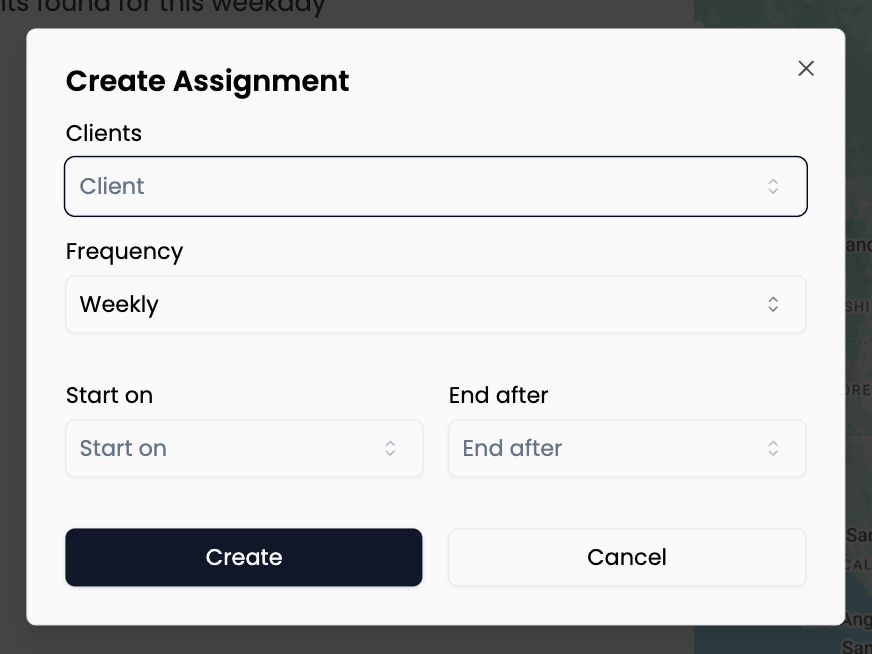
- Clic en la pestaña del weekday donde esta pool debe correr normalmente.
- En Member, elige el technician dueño de esta parada (si aún no es la persona correcta).
- Clic New Assignment.
- Elige Client → Location (la pool) → Service Type. Agrega Instructions si el job necesita notas extra (algunos service types ocultan esto).
- Define Frequency. Para ruta repetida, llena Start on y End after. Para visita única sin repetición, elige Once y Scheduled to en la fecha deseada — aún empieza en Assignments, pero corre solo una vez.
- Clic Create para guardar o Cancel para salir sin guardar.
Esa pool aparece en la lista de ese technician en ese weekday.
Cuándo usar
- Nuevo cliente weekly (o biweekly) — Acabas de vender servicio continuo; agrégalo aquí para cubrir toda semana futura automáticamente.
- Mismo cliente, segundo weekday — Quieren martes y viernes; agrega un segundo assignment (o tu flujo usual para dos días).
- Visita avulsa de apertura o start-up — Quieres en el calendario pero no cada semana: usa Once y la fecha aquí en vez de regla falsa repetida en Schedule.
Reorder stops and save the route
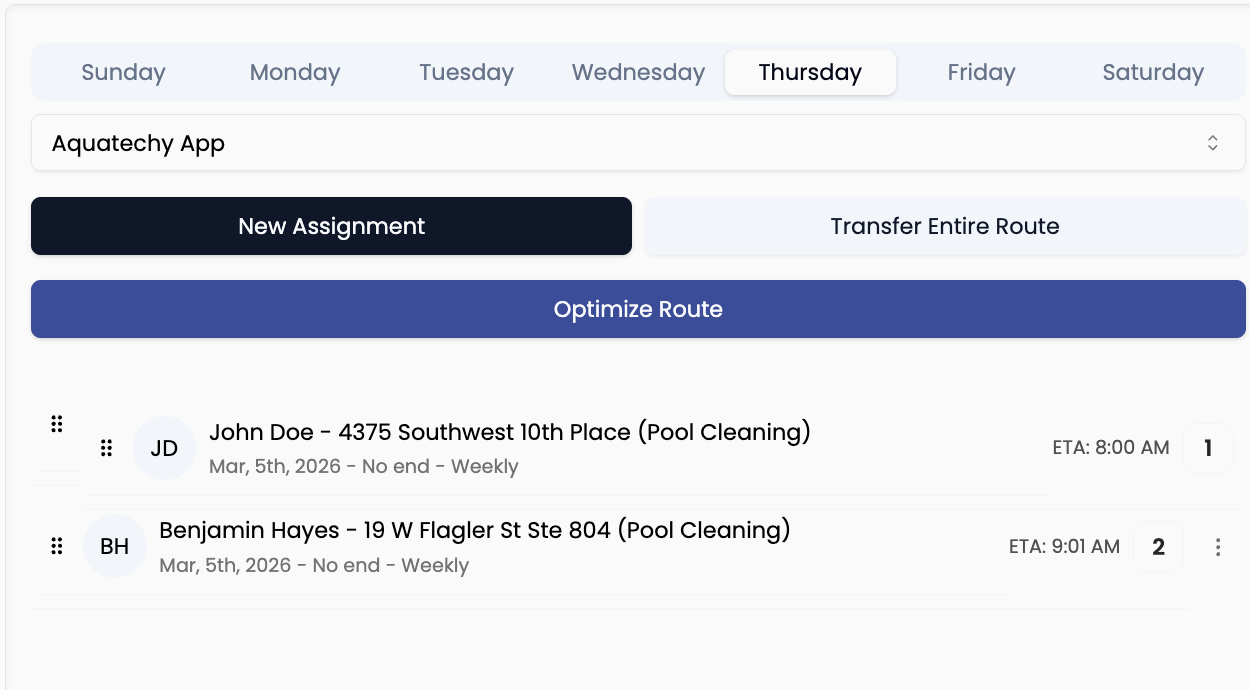
Arrastra filas para cambiar el orden. Clic Optimize Route si quieres sugerencia mejor (puedes definir primera/última parada). Cuando cambies orden u optimización, clic Save para actualizar tiempos de manejo — Save solo aparece después de algún cambio.
Cuándo usar
- Ahorrar tiempo y combustible — Notaste vueltas innecesarias; reordena u optimiza para que el día tenga sentido geográfico.
- Preferencia del cliente — Alguien debe ser primero o último en la ruta; arrastra y Save.
Transfer an entire weekday route
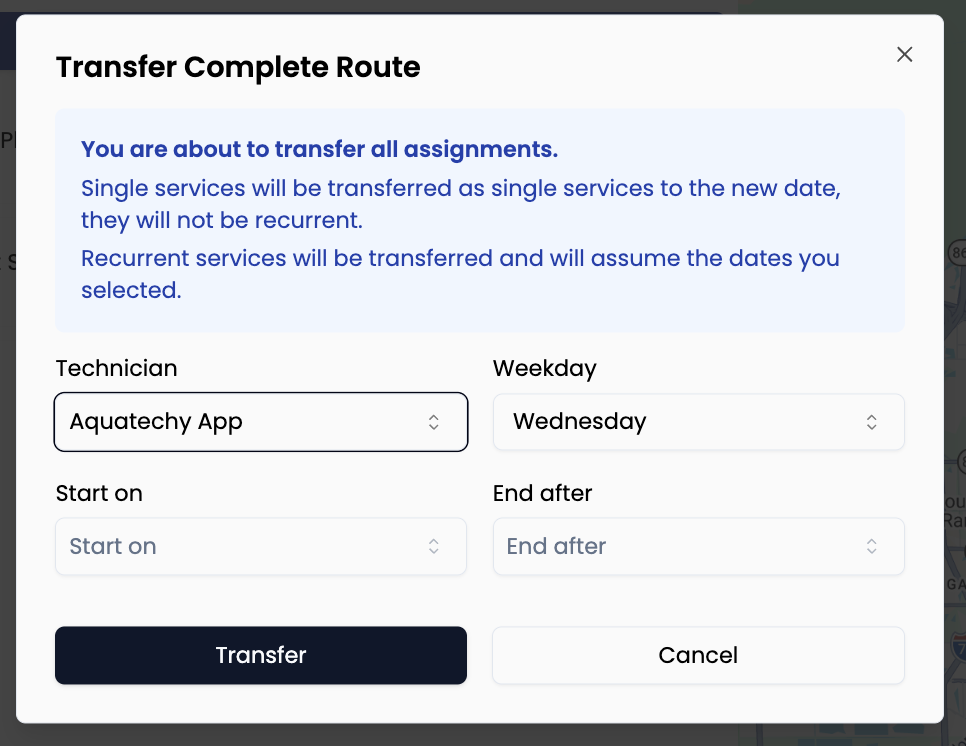
Con la pestaña weekday y Member correctos, clic Transfer Entire Route. Elige adónde van todas las paradas recurrentes de ese día y confirma. Todo assignment listado para ese tech en ese weekday se mueve junto.
Cuándo usar
- Vacaciones o licencia — Alex está fuera todo el jueves; pasa la ruta entera del jueves a otra persona de una vez.
- Nuevo contratado toma un día — Una persona ahora tiene todo martes en la ruta; mueve el día entero de un golpe.
Move one recurring assignment
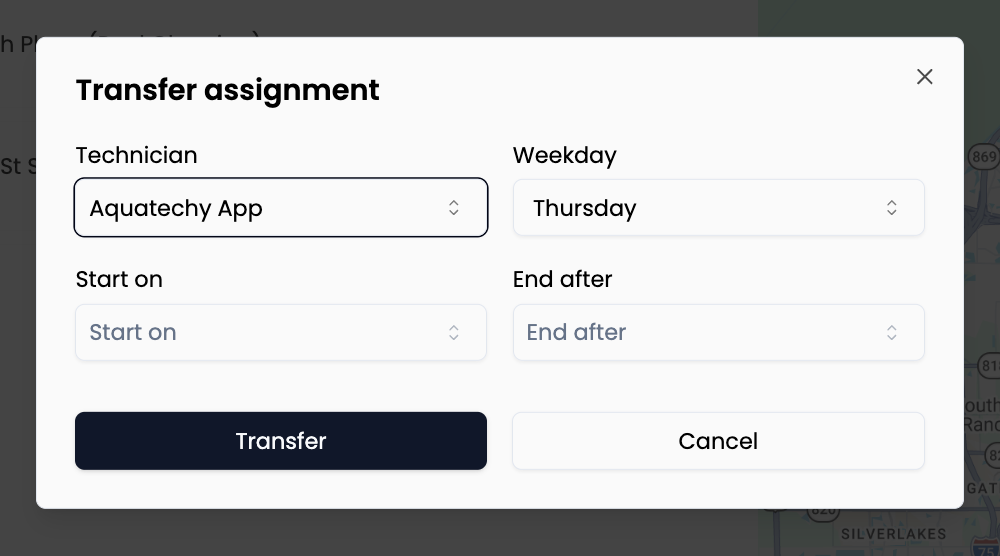
En la fila de la pool: menú ⋮ → Transfer assignment. Elige el nuevo Technician, Weekday y Scheduled to único o Start on / End after para nuevo patrón repetido, luego Transfer.
Cuándo usar
- Una pool cambia de tech — Jordan toma este cliente de Chris, cada semana el mismo día.
- Mover parada a otro weekday — Cliente pidió cambio de miércoles a viernes toda la temporada.
Delete a recurring assignment
Abre ⋮ en la fila → Delete assignment. Lee la advertencia y Delete si estás seguro, o Cancel.
Cuándo usar
- Cliente cancela servicio — No regresa; quita el job repetido por completo. Services ya hechos quedan en el historial.
Esto elimina la regla repetida entera, no solo la visita de una semana. Para saltar una semana, usa Schedule (abajo).
Part 2 — Schedule (one day at a time)
Abre Routes → Schedule (/routes/schedule). Elige una date arriba (verás hoy y fechas cercanas), luego Member para la lista de ese technician solo ese día.
Add a visit for one day only
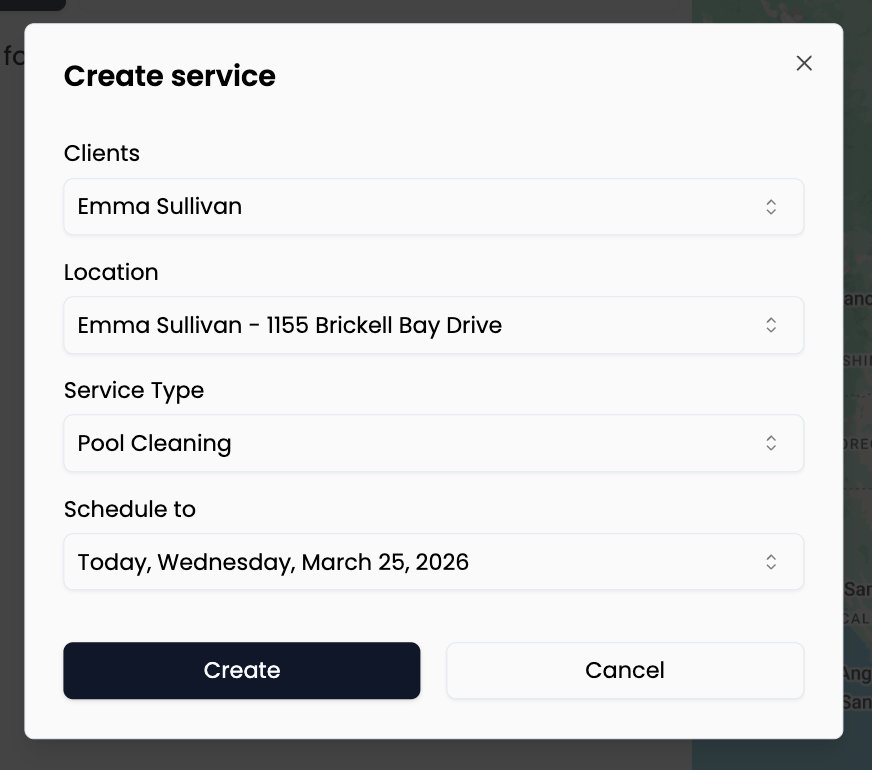
- Elige date y Member (technician) que hará el trabajo.
- Clic New service.
- Elige Client → Location → Service Type, Instructions si hace falta, luego el día de esta visita única (campo de fecha de la visita).
- Clic Create para guardar o Cancel para salir.
Cuándo usar
- Visita extra esta semana — Cliente quiere chequeo químico avulso fuera del assignment weekly normal.
- Recuperación después de skip — Agregando visita de recuperación en día específico sin cambiar el patrón normal de la ruta.
Move one visit (this day only)

En la fila de la visita: ⋮ → Transfer Service. Elige nuevo Technician, Weekday y Schedule to, luego Transfer. Cancel si cambias de idea.
Cuándo usar
- Alguien enfermo hoy — Mueve solo la parada de hoy a otro tech u otro día; la próxima semana el assignment normal sigue.
- Cliente pide reagendar una cita — Solo la visita de este martes va al jueves; no reescribes la regla recurrente de martes entera.
Delete one visit (this day only)
⋮ → Delete service. Confirma con Delete o Cancel.
Cuándo usar
- Cliente canceló solo esta semana — Está de vacaciones; quita la visita de esta semana pero mantenlo en la ruta después.
- Clima o problema en la camioneta — Cancelaste la parada de hoy y no quieres que quede en la lista como pendiente falsa (la oficina puede registrar facturación aparte).
Esto no quita el assignment recurrente de Assignments — solo ese service con fecha.
Move every visit on this day at once
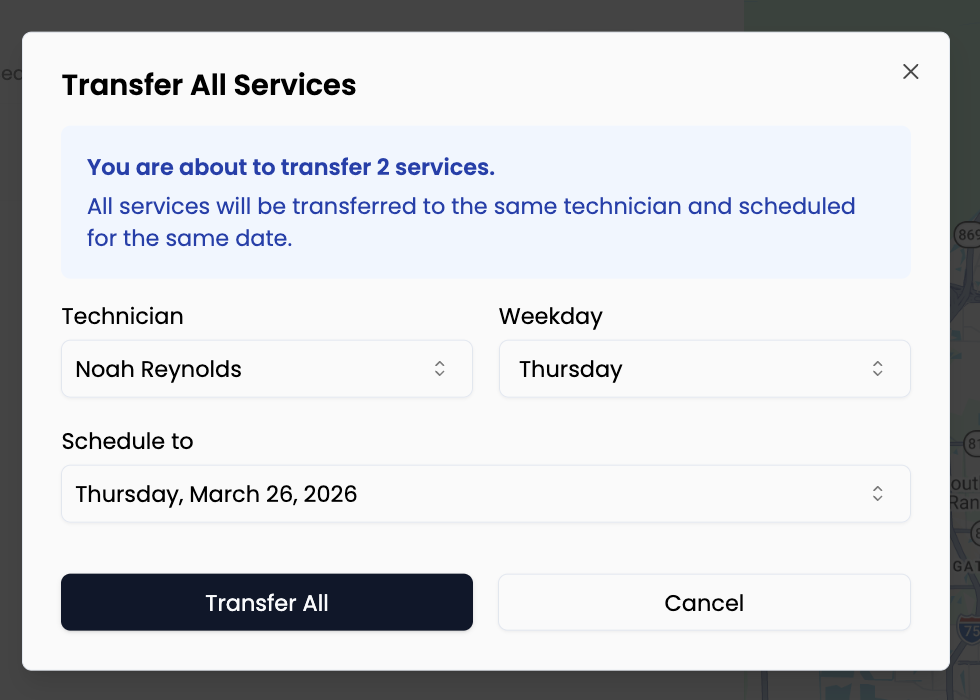 Clic Transfer All Services. Elige un technician y una nueva Schedule to para todo en la lista de la fecha que estás viendo, luego Transfer All. Si la lista está vacía, el botón no corre.
Cuándo usar
- Día de lluvia — Corriendo todos de la lista de ese crew para mañana o próximo día libre.
- Re-ruteo del equipo entero — Un gran reagendamiento en vez de mover fila por fila.
Si solo una parada debe moverse, usa Transfer Service en esa fila.