
Aquatechy puede enviar correos a los clientes después del trabajo (y en algunos otros casos). Esta guía cubre dónde activar el envío, cómo editar plantillas, qué hace cada opción de include, avisos de servicio skipped y tu logo en el mensaje.
The rule that trips people up: two layers have to agree
Aquatechy te avisa en la app: service e-mails solo salen cuando company y client lo permiten.
- Company (por service type): Ve a Settings → Companies → abre la company → Preferences → expande Email Notifications. Para cada service type (ej.: Pool Cleaning), activa Send Automatic Emails y elige qué Include in Emails (reading groups, consumables, selectors, checklist, photos, technician notes). Si Send Automatic Emails está off para ese tipo, el sistema no envía cuando esos jobs terminan.
- Client: Abre el client → pestaña Preferences. Activa Send service e-mails y, en Include in service e-mails, enciende los mismos tipos de contenido que ese cliente debe recibir.
Si cualquier lado apaga el envío principal o un include específico (ej.: checklist en client pero no en company), el cliente puede no recibir esa sección — o ningún correo, según los toggles. Al guardar preferences del client, el texto de confirmación repite: client preferences and company preferences must both be enabled para service y filter-cleaning e-mails.
Filter cleaning es aparte: en company, Filter Maintenance tiene Send filter cleaning e-mails; en client, Send filter cleaning e-mails está en Filter cleaning notifications. Otra vez, ambos deben permitirlo.
Plan: Funciones de correo están ligadas al plan Grow en el producto (verás aviso si estás en Free).
Where to edit templates (company)
Settings → Companies → tu company → Preferences → Email Notifications (expande la sección).
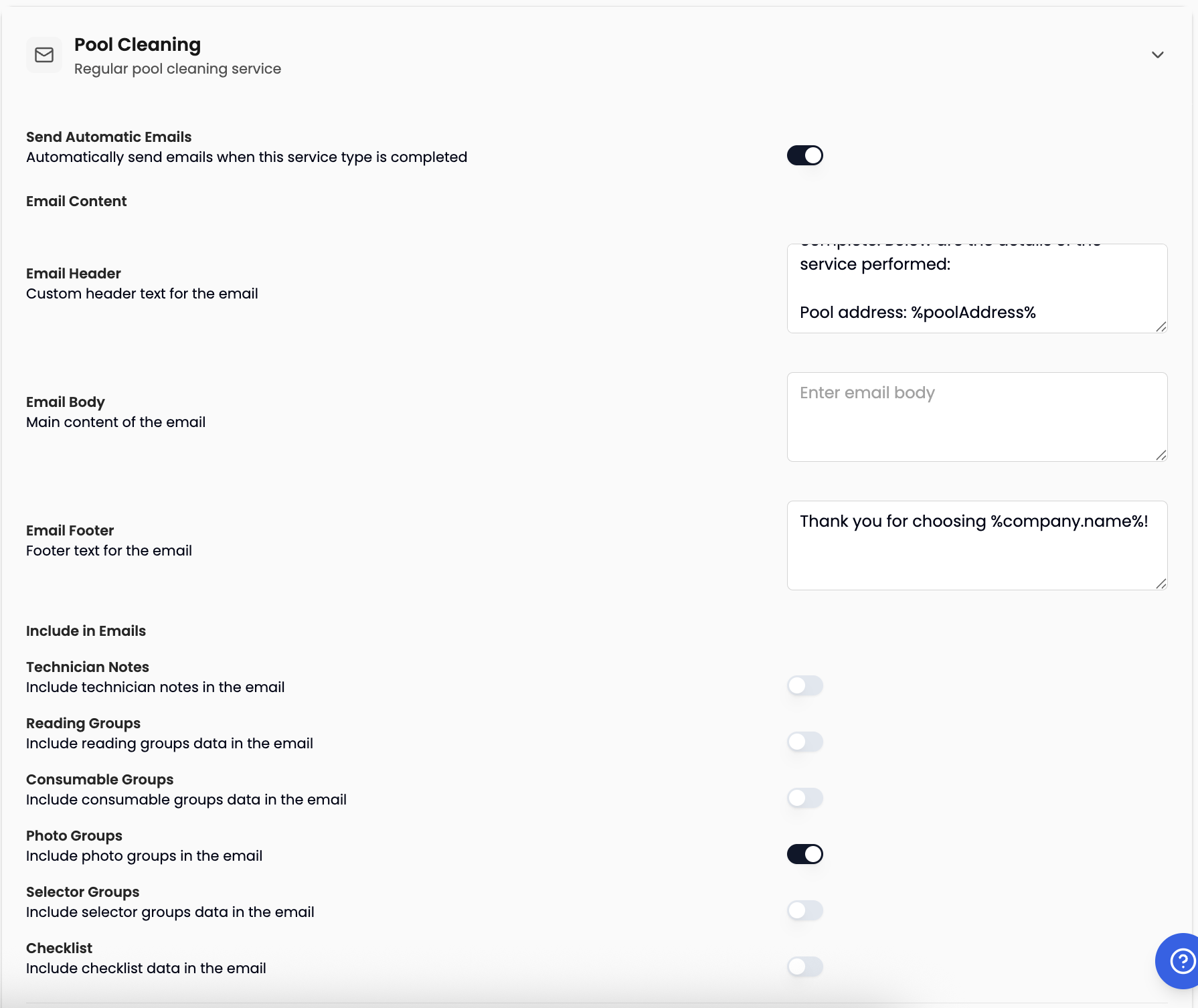
Para cada service type:
- Send Automatic Emails — Automatically send emails when this service type is completed.
- Email Content — Email Header, Email Body y Email Footer (encabezado, contenido principal y pie personalizados).
- Include in Emails — toggles para Technician Notes, Reading Groups, Consumable Groups, Photo Groups, Selector Groups y Checklist (Include … in the email).
Clic Save {Service Type} Preferences al final de la sección de ese service type.
What each "include" option means for the customer
Esto controla qué se toma del service completado y se muestra en el correo. Si el tech deja algo en blanco o no lo registra, no hay nada que enviar en esa parte — aunque el toggle esté on.
Checklist
Checklist envía los ítems de checklist que el technician marcó en el service. Ítems no marcados en la app no van al cliente — solo lo completado aparece en ese bloque.
Consumables (Consumable Groups on the company screen)
Consumables cubre químicos y consumibles que el technician registra en la visita (tu company configura consumable groups en Service Configuration). Si el tech no registra un consumable, nada se envía en esa línea.
Readings (Reading Groups)
Readings envía las lecturas de agua que el technician ingresa (ej.: cloro, pH, alcalinidad — lo que definan tus reading groups). Lo que no se ingresa en la app no aparece en el correo.
Selectors (Selector Groups)
Selectors son preguntas personalizadas con respuestas predefinidas que tu company configura (ej.: campo de opción múltiple que el tech toca en sitio). Esas respuestas pueden aparecer en el correo del cliente cuando Selector Groups está on en company y client.
Ejemplo: Pregunta “How is the water level?” con respuestas como “Water level ok”, “Water level low” — el client ve la opción que el tech seleccionó.
Para armar groups, definitions y options de selector, usa la misma página Preferences de la company: Service Configuration → pestaña Selectors.
Photos (Photo Groups)
Con Photo Groups on, fotos del service de los photo groups configurados pueden incluirse — solo cuenta lo agregado en el service.
Technician notes
Con Technician Notes on, notas que el tech deja en el service pueden ir en el correo enviado.
Email configuration: CC and skipped services
Aún en Preferences, dentro de Email Notifications, abre Email Configuration:
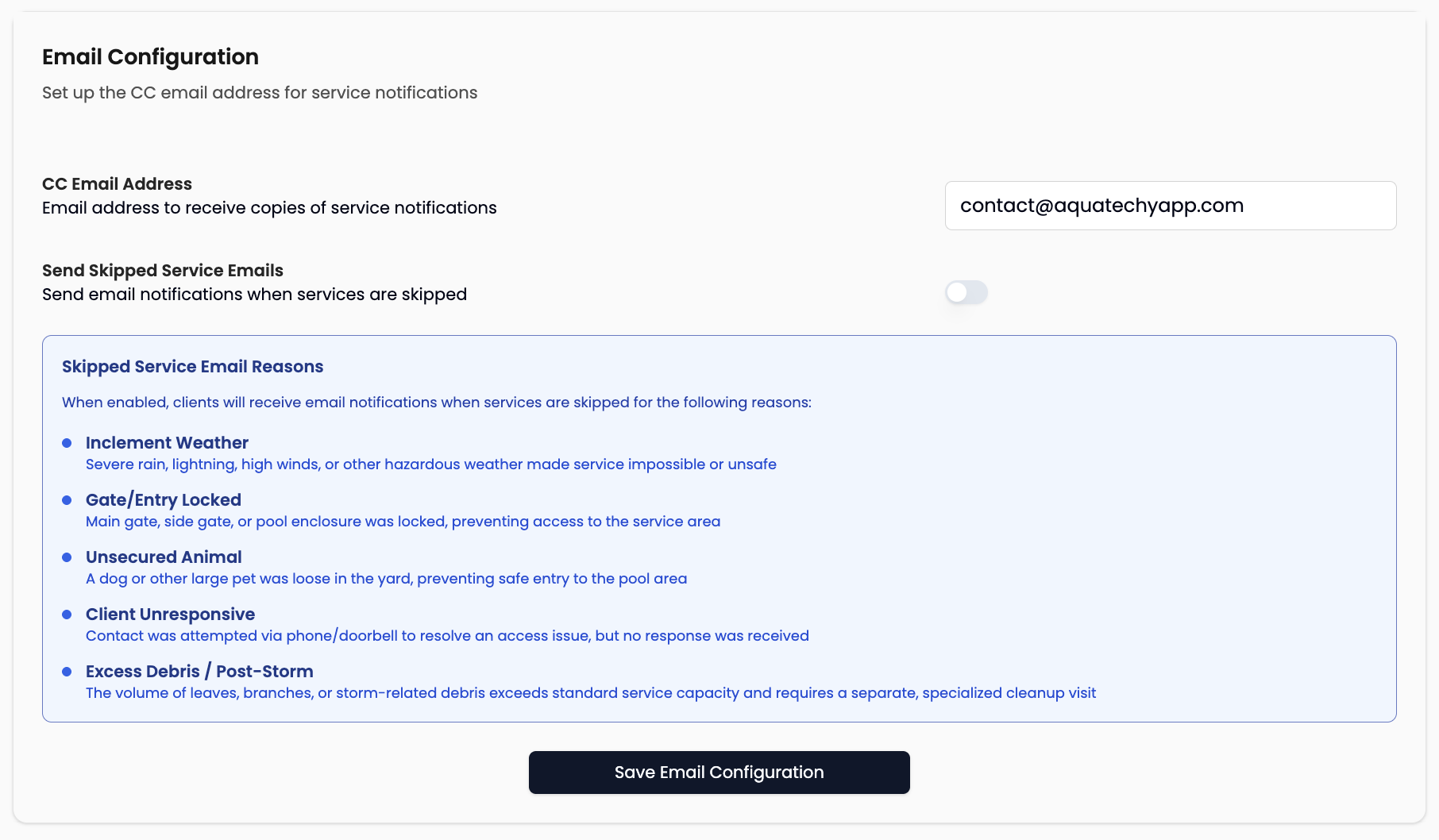
- CC Email Address — Email address to receive copies of service notifications (copia interna, no la bandeja del cliente).
- Send Skipped Service Emails — Send email notifications when services are skipped.
Con Send Skipped Service Emails on, la UI lista Skipped Service Email Reasons sobre los que clientes pueden ser avisados, incluyendo:
- Inclement Weather — condiciones hicieron el servicio inseguro o imposible.
- Gate/Entry Locked — sin acceso al área de la pool.
- Unsecured Animal — mascota suelta impidió entrada segura.
- Client Unresponsive — no se pudo resolver acceso tras intentar contacto.
- Excess Debris / Post-Storm — escombros más allá de una parada normal; puede necesitar visita de limpieza separada.
Usa Save Email Configuration para guardar CC y ajustes de skipped mail.
Client-side preferences (per customer)
Clients → abre el client → pestaña Preferences.
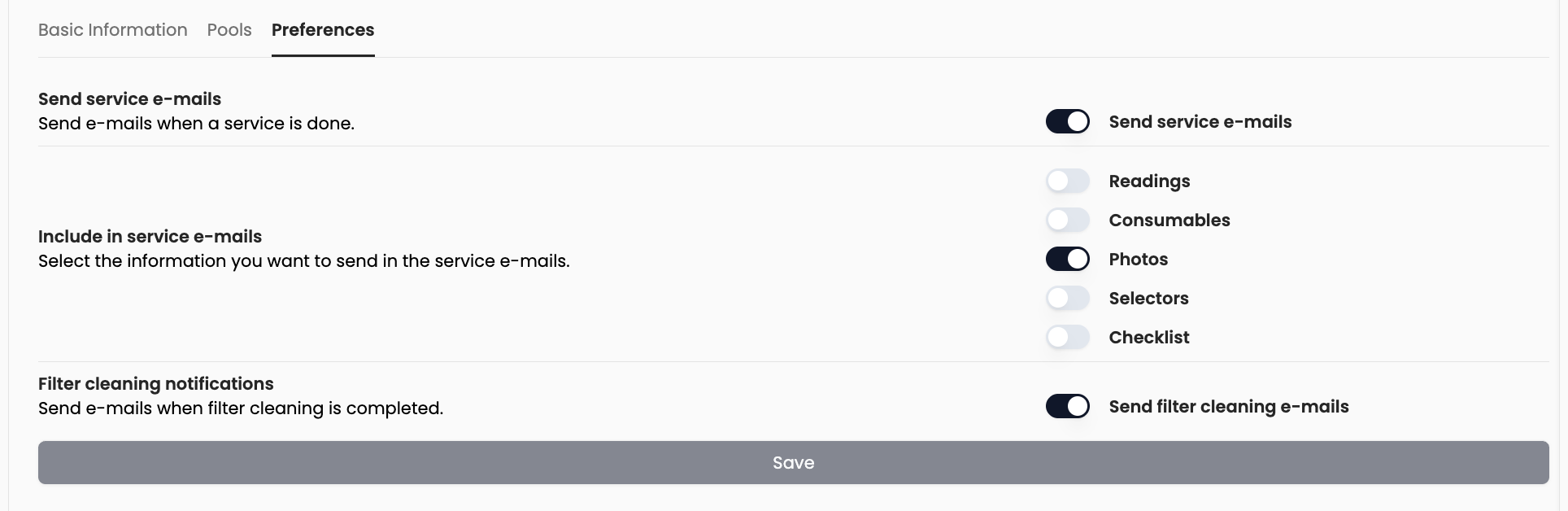
- Send service e-mails — interruptor principal para correos cuando un service termina.
- Include in service e-mails — Readings, Consumables, Photos, Selectors, Checklist (etiquetas iguales a la pantalla del client).
- Filter cleaning notifications — Send filter cleaning e-mails cuando termina trabajo de filtro.
Save ejecuta Update Email Preferences, recordando otra vez que client and company deben permitir envío.
Para cambiar muchos clients a la vez, ve a Clients → Bulk Actions (/clients/bulk-actions) y usa las mismas columnas de preference ahí.
Logo in the e-mail
Mensajes al cliente usan el company logo cuando hay uno definido.
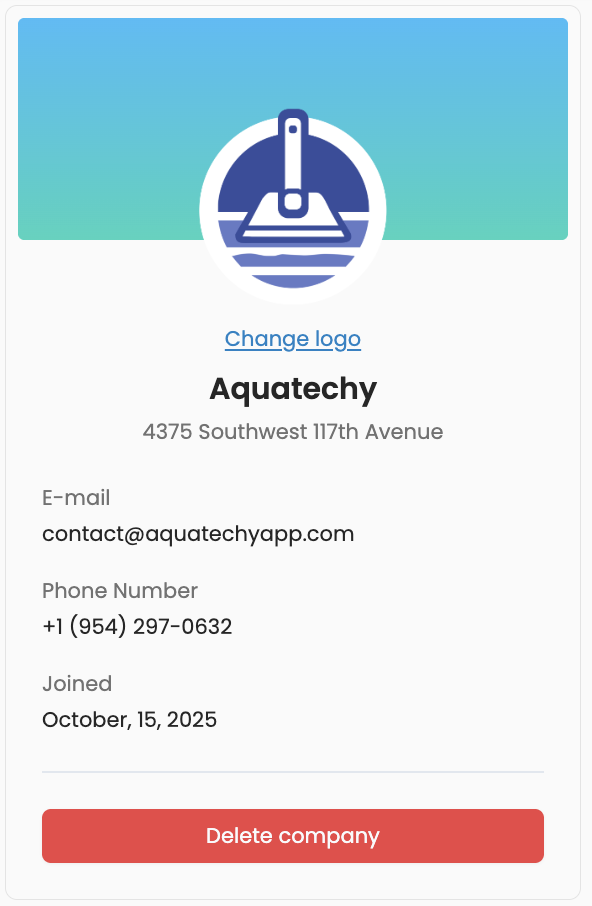
- Ve a Settings → Companies → abre la company.
- En el card de perfil a la izquierda (nombre y dirección de la company), clic Change logo — está ahí en Basic Information, Preferences o Team (Owners, Admins y Office pueden editar).
- Elige una imagen; ajusta Zoom si hace falta, luego Update Logo (o Cancel para cerrar sin guardar).
Después de guardar, correos nuevos deben mostrar esa marca.
Quick checklist before testing
- Plan Grow activo (si tu cuenta lo exige).
- Company Preferences → Email Notifications: Send Automatic Emails on para el service type que pruebas; Include in Emails coincide con lo que quieres mostrar.
- Client Preferences: Send service e-mails on; toggles de include correspondientes on.
- Tech completa un service con readings, consumables, checklist marcado, selectors y/o photos reales si esperas esos bloques.
- Opcional: Send Skipped Service Emails y CC guardados en Email Configuration.