Esta guía recorre un día normal en la app: entrar, ver tu ruta, abrir un job, terminar o saltar, reportar filtro u otra actividad cuando haga falta y mantener todo sincronizado con la oficina.
Signing in
Al abrir la app, caes en la pantalla de sign-in. Ingresa el email y password que te dio la company e inicia sesión.
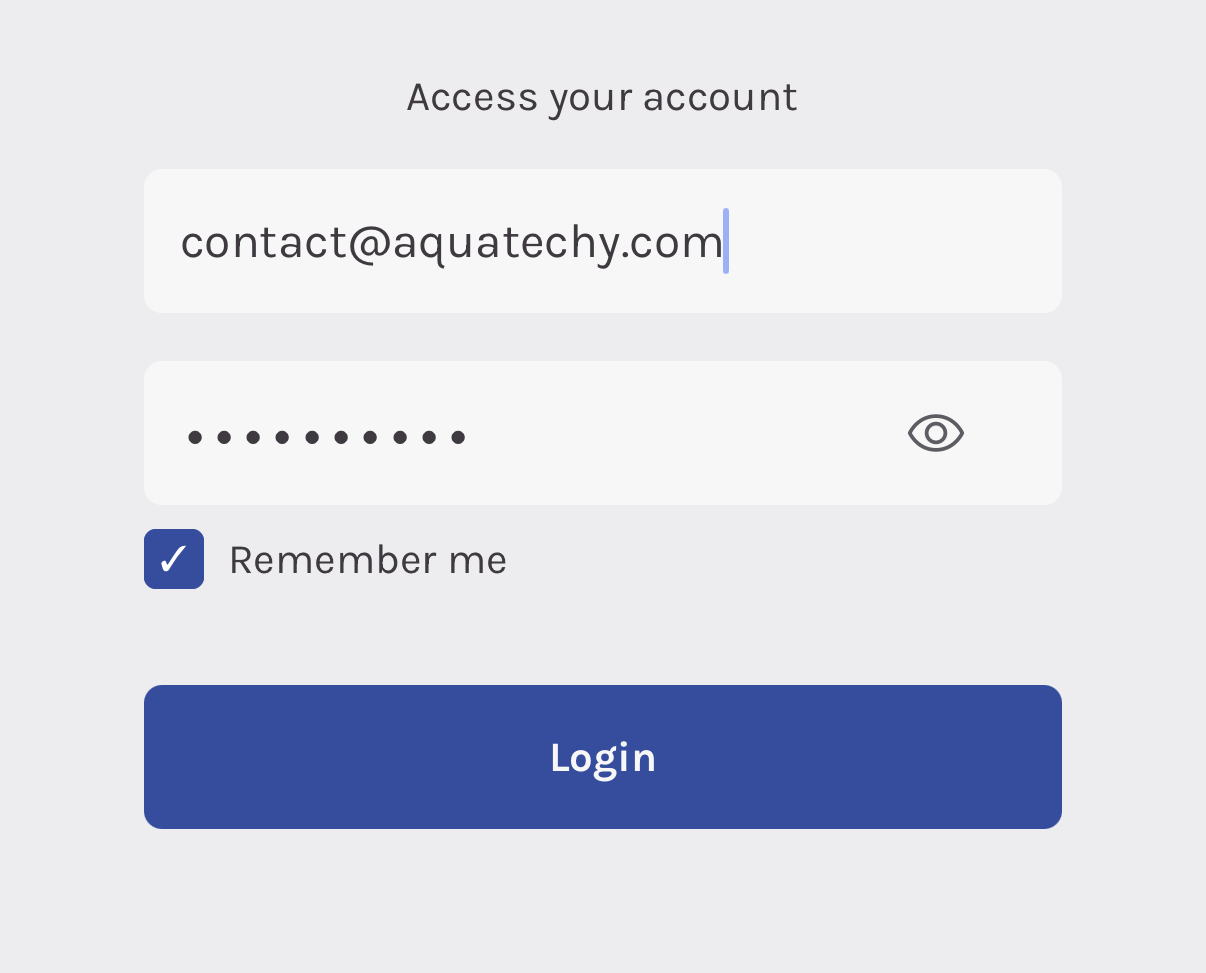
Si el dispositivo ofrece recordar el login, puedes usarlo para no escribir todo cada vez. Una vez dentro, verás la parte principal de la app con la bottom bar (Home y otros accesos que explicamos abajo).
Choosing Google Maps or Apple Maps (Profile)
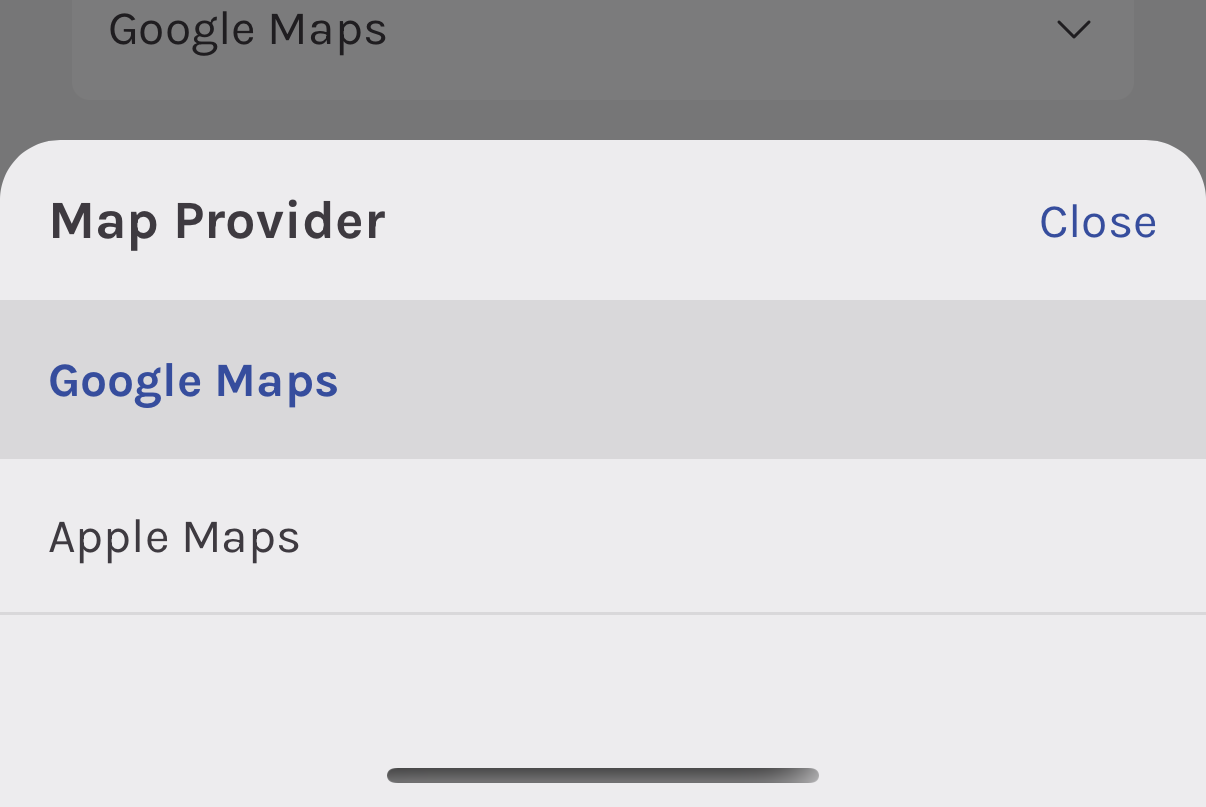
Las direcciones de la app abren en un map app del celular. Puedes elegir cuál prefieres.
- Toca Profile en la bottom bar (ícono de avatar).
- Toca Change profile (la opción que abre los detalles de la cuenta).
- Busca Map Provider (puede mostrarse como dropdown junto a Language).
- Elige Google Maps o Apple Maps.
- Toca Update para guardar.
Después, cada vez que abras direcciones desde Home, un job u otras pantallas con mapas, usará el provider que elegiste — el que te resulte más fácil manejando entre pools.
Home: your map and today's stops
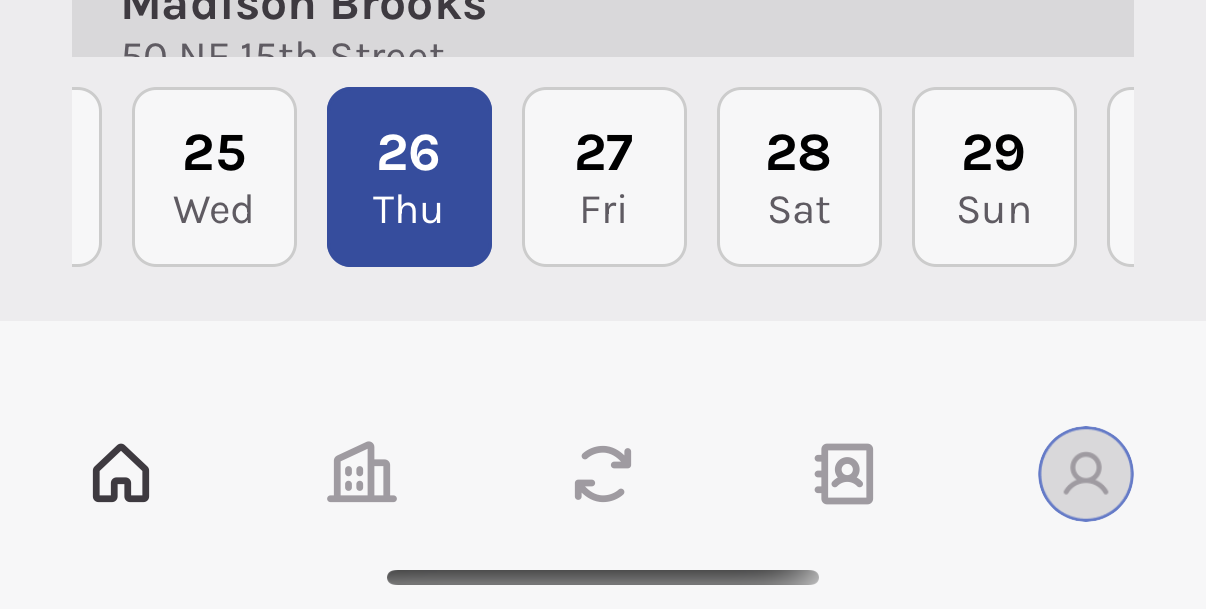
Toca el ícono de house en la bottom bar para abrir Home. Es tu punto de partida cada día.
Arriba suele haber un map con tus pools del día. Abajo viene un summary de cuántas paradas en total, cuántas hechas, skipped o faltantes, y acceso a Organize Routes si la company usa orden de ruta.
Usa el calendar para elegir la date en la que trabajas. La lista bajo el mapa muestra todo service agendado ese día, en orden de ruta. Cada fila es una parada: nombre de la pool, dirección y notas útiles (gate codes, lado de entrada, tipo de pool, mascotas, recordatorios de filtro, etc.).
Important: Your pool job details are not saved until you tap Mark as done, Update, or Skip—leaving the screen any other way discards what you entered.
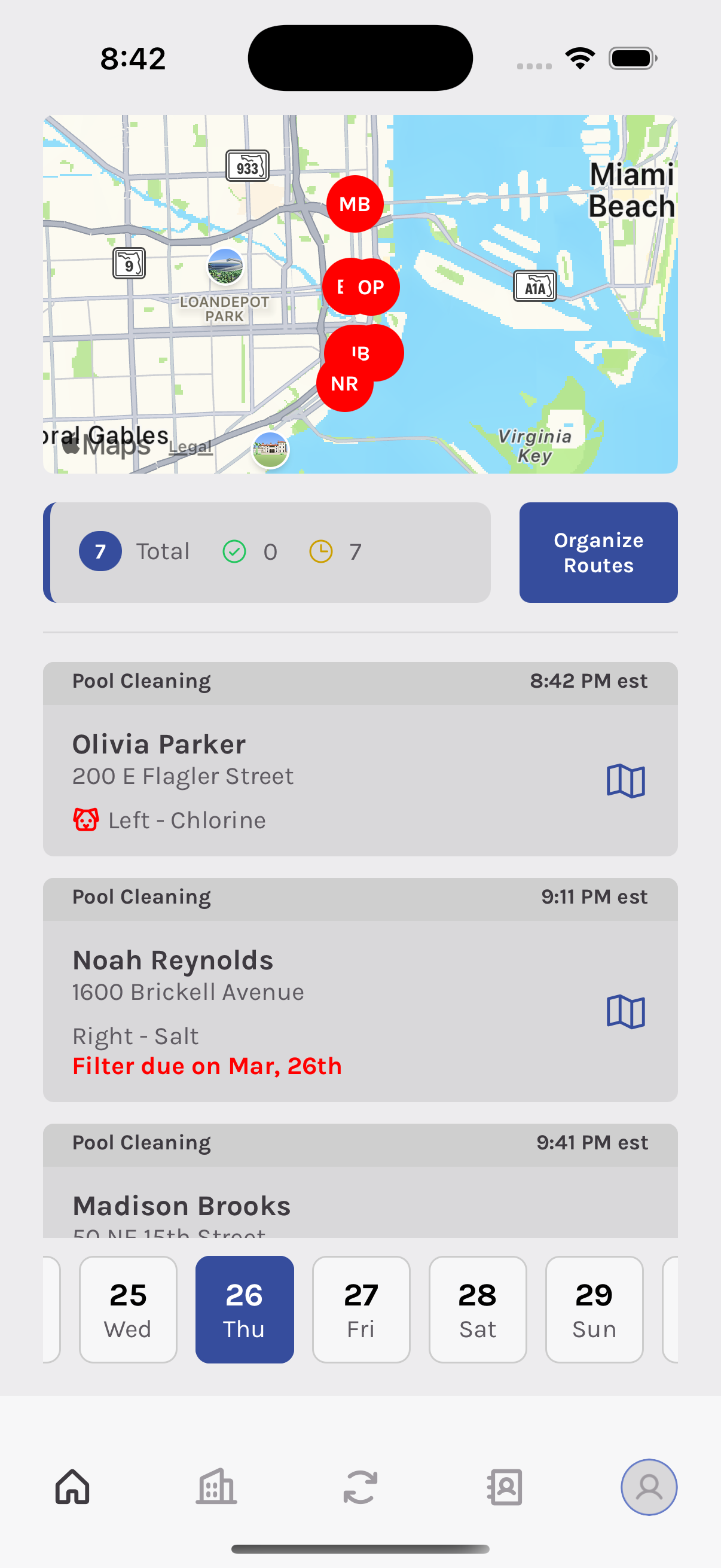
Para abrir un job: toca el área principal de esa fila (nombre y dirección de la pool — no los botones pequeños al lado). Eso te lleva a la job screen de ese service — donde registras química, checklist, fotos y marcas la visita completa o skipped.
Organize Routes
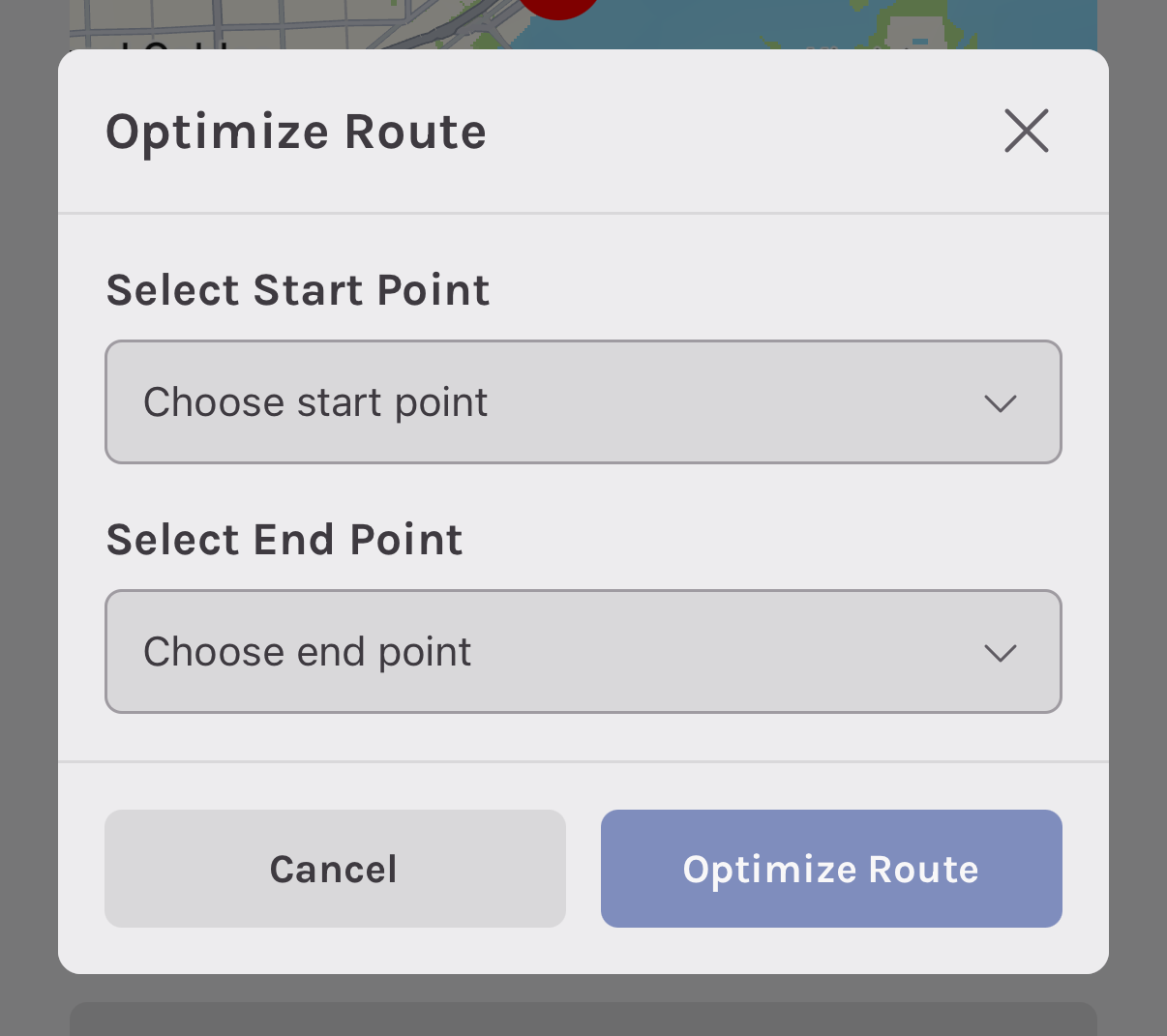
Puedes reordenar paradas en la ruta clicando Organize Routes y moviendo las paradas al orden deseado o clicando Optimize Route para optimizar el menor tiempo de manejo eligiendo primera y última parada.
The job screen: finish the visit or skip it
Important: Your pool job details are not saved until you tap Mark as done, Update, or Skip—leaving the screen any other way discards what you entered.
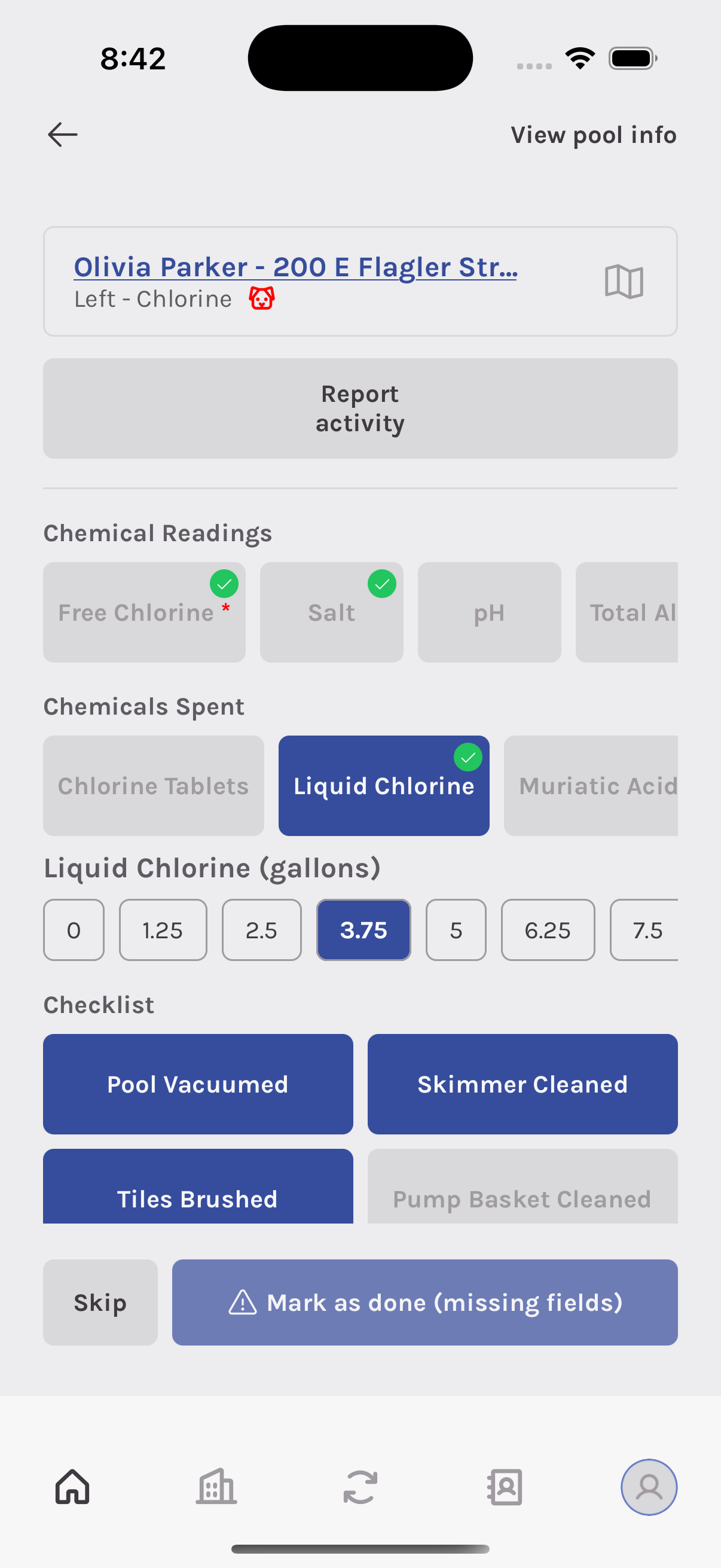
En la job screen llenas lo que exige tu company: readings, chemicals used, checklist, photos y notes. Los ítems obligatorios dependen de cómo esté configurada la ruta; si falta algo, la app te avisa antes de marcar el job como done.
Mark as done
Cuando todo lo obligatorio esté lleno, usa Mark as done (o Update si cambias una visita ya completada o skipped). La app guarda y te devuelve a Home para ir a la siguiente parada.
Si campos obligatorios siguen vacíos, el botón puede decir que faltan campos — complétalos primero e intenta de nuevo.
Skip a stop
A veces no puedes atender una pool (portón cerrado, cliente canceló, clima, etc.). Toca Skip. Te pedirán choose a reason de la lista — elige la que encaje, confirma, y la visita queda registrada como skipped. La app vuelve a Home.
Skip aún cuenta como “atendido” en el día para que lista y estadísticas sigan correctas.
Report activity — issues and filter work
Esta pantalla se titula Report activity en la app. La abres desde una visita específica de pool (la job screen de ese service), no solo desde la lista del home.

How to get there
- En Home, abre el job de la pool como siempre (toca la parada en tu lista).
- En esa job screen, busca el botón Report activity y tócalo.
Verás el nombre de la pool ya lleno — no necesitas cambiarlo. Usa la back arrow arriba si debes salir sin enviar nada.
What to choose under Category
Toca Category y elige qué reportas:
| Option | When to use it |
|---|---|
| Other | Problemas o notas generales: equipo con falla, daño, problemas de acceso o cualquier cosa que no sea limpieza o reemplazo de filtro específicamente. |
| Filter cleaning | Limpiaste o hiciste backwash del filtro en esta visita (o reportas que se hizo la limpieza). |
| Filter replacement | Reemplazaste el filtro o reportas un reemplazo de filtro. |
Agrega Description si ayuda a la oficina o al propietario — el campo es opcional, pero una nota corta suele ser útil para Other.
Photos
Toca el área de la camera para tomar fotos o agregar de la galería. Puedes agregar más de una y quitar con el ícono trash si elegiste mal.
Important: Si tu company exige fotos para trabajo de filtro, la app las pedirá al elegir Filter cleaning o Filter replacement — y el botón principal puede decir Report activity (photos required) hasta agregar al menos una foto. Si no estás seguro, agrega foto clara del área del filtro; ayuda a que el registro quede completo.
Send it
Toca Report activity abajo. Cuando se envíe, verás confirmación de que la activity fue reportada y volverás a la job screen.
Como visitas completadas, tu report queda en cola en el celular primero y sincroniza con el servidor cuando haya conexión — usa la pestaña sync o Profile → Syncronize si necesitas subir ítems pendientes manualmente.
Eso es todo para registrar issue o activity de filtro desde el campo.
Sync: how your phone talks to the server
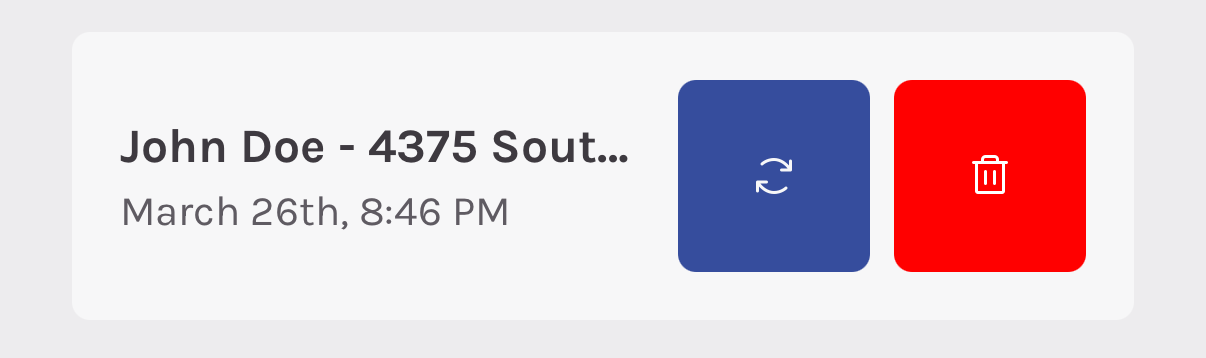
La app está hecha para trabajar aun con señal débil. Cuando terminas o saltas una visita, la información se guarda primero en el celular y luego se envía a los servidores de Aquatechy cuando la conexión esté bien. Ese envío es lo que llamamos sync.
Where to find sync
El sync ocurre automáticamente en segundo plano cuando estás online cada pocos minutos. También puedes sincronizar manualmente.
- Sync tab (circular arrows): En la bottom bar, toca el ícono de circular arrows. Abre la pantalla de sync. Si algo aún espera subir, lo verás listado. Puedes correr full sync aquí o a veces sync one job a la vez si la configuración de tu company muestra esas opciones. Cuando todo esté al día, verás algo como “All up to date.”
What you should know as a pool tech
- Wi‑Fi o datos móviles buenos ayudan a que el sync termine más rápido.
- Si falla, intenta de nuevo desde la pestaña sync o Profile cuando tengas mejor señal.
- Hasta que el sync funcione, tu trabajo completado o skipped sigue en el celular; no te preocupes — conéctate y sincroniza cuando puedas.