
O Aquatechy usa roles para cada pessoa ver as ferramentas certas. Este guia mostra como convidar alguém e explica as diferenças entre Technician, Cleaner, Office, Admin e Owner.
Who can invite people
Somente Owner e Admin podem adicionar pessoas a uma company. Eles usam Settings → Companies → abrem a company → Team → Add member.
Office, Technician e Cleaner não podem abrir este fluxo de convite — peça a um Owner ou Admin para enviar o convite (ou alterar seu role se as regras do negócio permitirem).
Comece aqui: Companies in Settings, selecione a company e abra a aba Team.
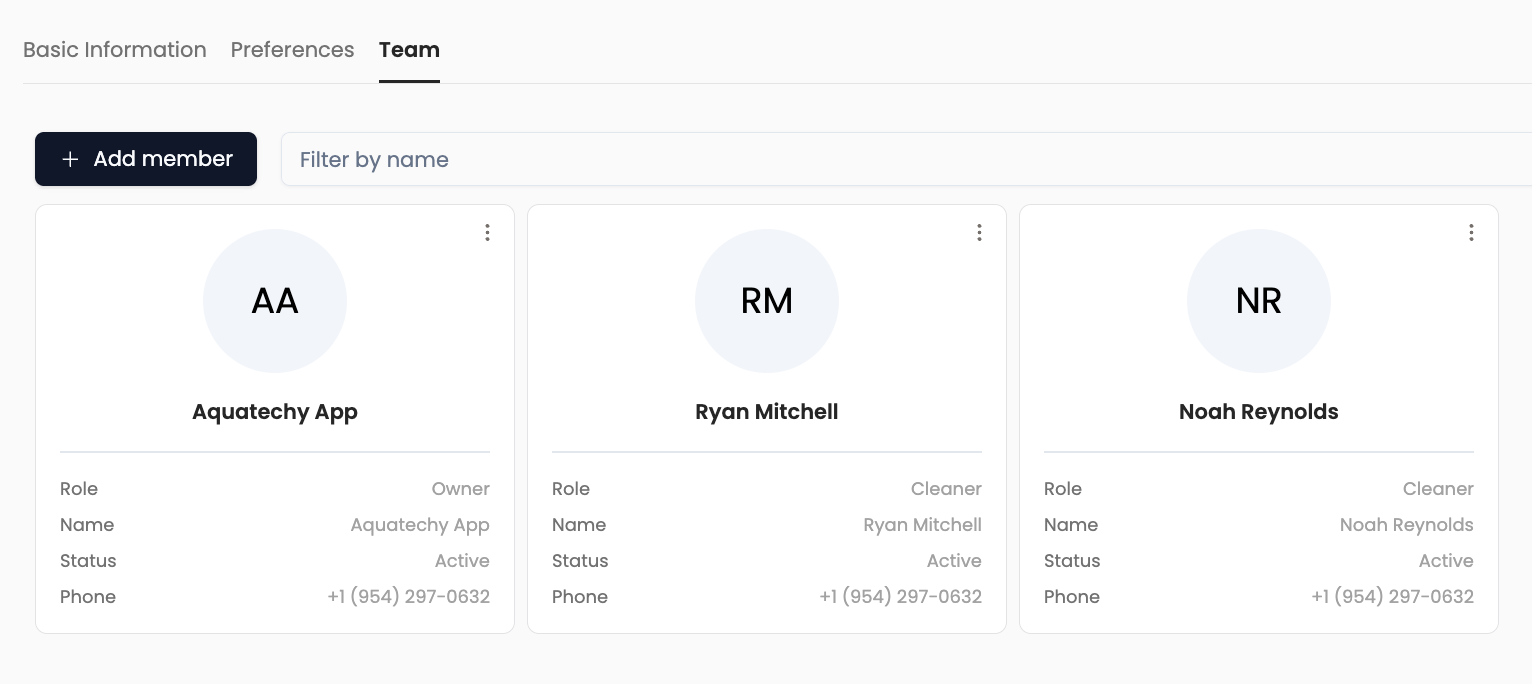
Steps to add a member
-
Abra Team e clique Add member.
-
Escolha o fluxo que combina com a pessoa:
- New to Aquatechy — Create and Invite New User: first name, last name, company name, email, phone, address, Role, depois Invite Member.
- Already has an Aquatechy account — Invite Existing User: User E-mail, Role, Invite Member.
Não tem certeza se já tem conta? Use Create and Invite New User (trate como novo). O Aquatechy verifica os dados ao enviar; se algo estiver errado — como o e-mail já pertencer a um usuário existente — o app avisa, e você corrige ou muda para Invite Existing User com o e-mail certo. Não precisa adivinhar antes.
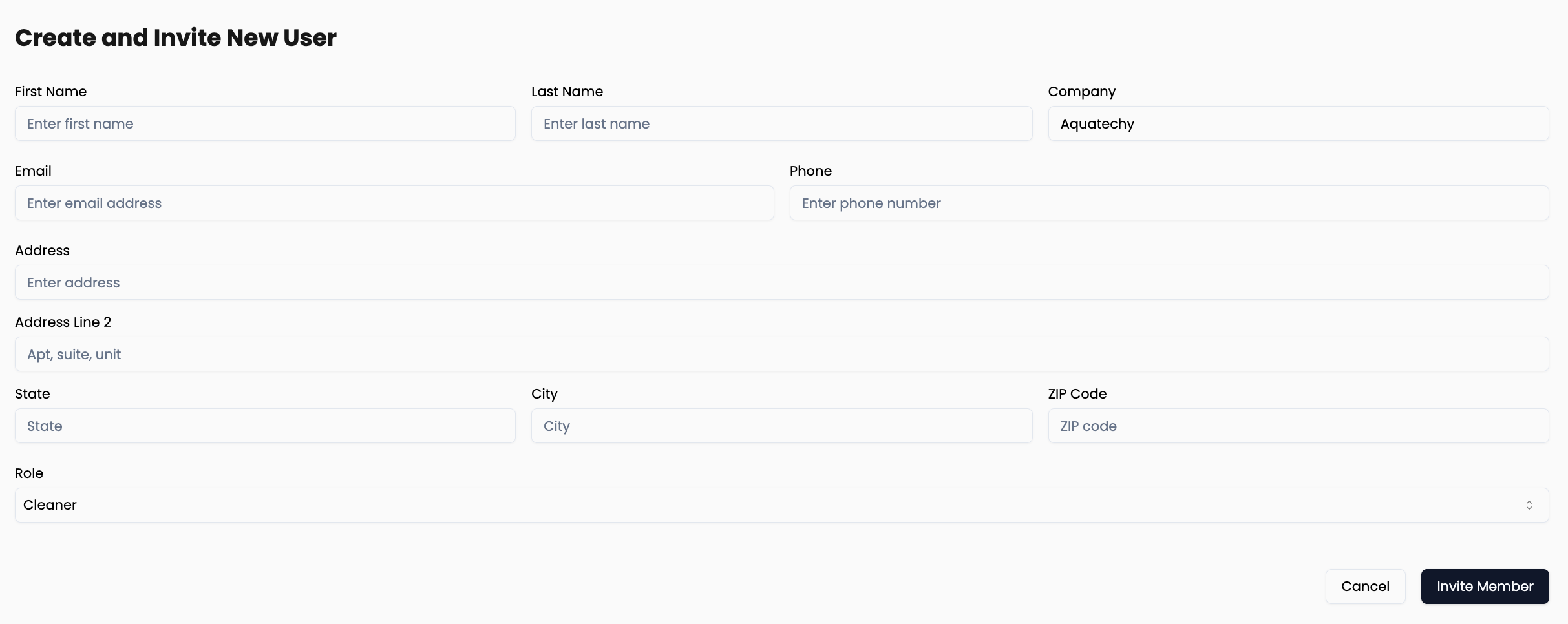
Escolha um Role na lista: Admin, Office, Technician ou Cleaner.
Roles at a glance
| Role | Resumo |
|---|---|
| Owner | Controle total da company, incluindo ações que outros roles não podem (como excluir a organização). |
| Admin | Quase o mesmo alcance de um Owner no dia a dia e em settings, exceto deleting the company — isso fica com o Owner. |
| Office | Equipe de escritório: pode trabalhar com informações de contato do client, routes e outras visões operacionais que Technician e Cleaner não têm. Indicado para dispatch e front-office. |
| Technician | Role de campo para serviço de pool (routes, services, apps). |
| Cleaner | Mesmas permissions que Technician — só muda o label (útil quando quer títulos “Cleaner” em vez de “Technician”). |
O que acontece depois
- Create and Invite New User — O convite é aceito automaticamente para a nova conta que você está criando; não precisa de passo separado de aceite.
- Invite Existing User — A pessoa já tem login no Aquatechy, então deve aceitar o convite em Settings → Companies e aceitar o convite pendente lá. Também recebe um e-mail sobre isso.
Edit or delete a member
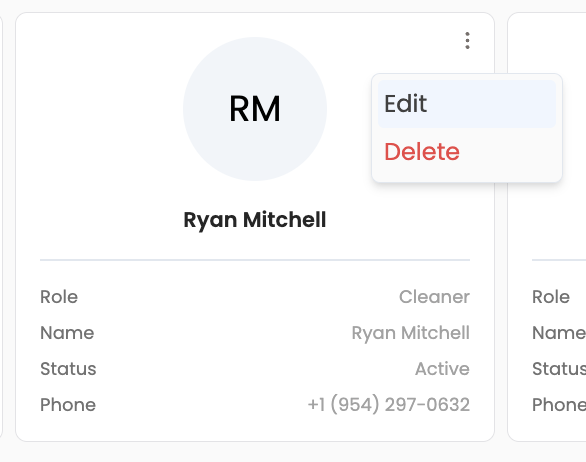
Você pode Edit um membro no menu do card (alterar role, etc.) ou Delete para removê-lo da company.
Technician vs Cleaner
Technician e Cleaner são funcionalmente iguais no Aquatechy: mesmas permissions, nome diferente na lista da equipe e no fluxo. Escolha o label que combina com como você fala com clientes e equipe.
Admin vs Owner
Admins podem gerenciar quase as mesmas áreas que um Owner — preferences da company, team, clients (onde o produto permite esses roles) e tarefas admin similares. Na prática, somente o Owner deve delete the company; trate Admin como “tudo exceto esse passo final da organização”.
(O app ainda pode mostrar certos controles para contas Admin em alguns lugares — siga sua regra interna: Owner-only para excluir a organização.)
Office vs field roles (Technician / Cleaner)
Office é para quem precisa de visibilidade do negócio sem ser tratado como tech de campo:
- Client contact info — telefone, e-mail e detalhes que o escritório precisa para coordenar com proprietários.
- Routes / schedule-style views — ver onde o trabalho está planejado e como fica a semana, de formas que contas Technician e Cleaner não recebem.
Technicians e Cleaners focam em executar trabalho no app (paradas, services, checklists, readings, etc.) com uma fatia mais estreita de PII do cliente e visão de rotas, como um perfil típico de “crew”.
Use Office para dispatchers e CS; use Technician ou Cleaner para quem está nas rotas.
After someone is added
- A pessoa aparece em Team com Role e Status.
- Dropdowns de Company owner em formulários como New Client listam pessoas com Owner, Admin ou Office (para roles de campo não virarem “company owner” de cobrança por engano).
- Ajuste roles a qualquer momento via Edit no card do membro se sua política permitir.