
O Aquatechy separa “o que sempre acontece” de “o que acontece em um dia do calendário”. Assignments é onde ficam as rotas recorrentes: qual technician, qual pool, qual weekday e com que frequência. Schedule é uma visão de calendário das visitas em uma data que você escolhe — mudanças e exclusões lá afetam só aquele dia, não toda a rota repetida.
Use Routes na barra lateral: Assignments (/routes/assignments) para trabalho recorrente, Schedule (/routes/schedule) para mudanças de um dia.
Assignments vs Schedule — read this once
| Assignments | Schedule | |
|---|---|---|
| O que você edita | O assignment — a regra recorrente (technician, pool, frequency, weekday, ordem na rota). | Services — as visitas reais em um dia que você escolhe no topo. |
| O que as mudanças afetam | Semanas futuras que seguem essa regra (até mudar ou excluir o assignment). | Só a visita daquele dia (ou o grupo que você move junto pelo Schedule). |
| Bom para | Montar rotas, reordenar paradas, mover um job recorrente inteiro para outro tech ou weekday. | Cobrir falta por doença, mover a parada de hoje sem mudar toda semana futura, pular uma visita. |
Se você move uma parada no Schedule, não está mudando automaticamente o assignment recorrente em Assignments — pense no Schedule como a lista de hoje e em Assignments como o padrão que se repete.
Part 1 — Assignments (recurring routes)
Abra Routes → Assignments (/routes/assignments). No topo há weekday tabs (Sunday a Saturday), dropdown Member para escolher a rota de qual technician você vê, um mapa e a lista de paradas daquele weekday.
Create a recurring assignment
- Clique na aba do weekday em que esta pool deve rodar normalmente.
- Em Member, escolha o technician dono desta parada (se ainda não for a pessoa certa).
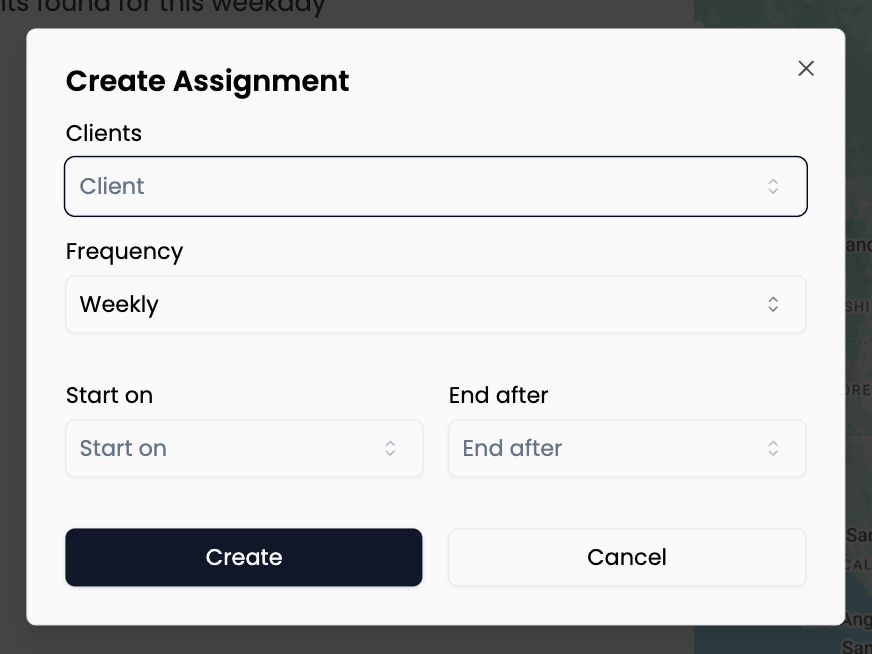
- Clique New Assignment.
- Escolha Client → Location (a pool) → Service Type. Adicione Instructions se o job precisar de notas extras (alguns service types ocultam isso).
- Defina Frequency. Para rota repetida, preencha Start on e End after. Para visita única sem repetição, escolha Once e Scheduled to na data desejada — ainda começa em Assignments, mas roda só uma vez.
- Clique Create para salvar ou Cancel para sair sem salvar.
Essa pool aparece na lista daquele technician naquele weekday.
Quando usar
- Novo cliente weekly (ou biweekly) — Você acabou de vender serviço contínuo; adicione aqui para cobrir toda semana futura automaticamente.
- Mesmo cliente, segundo weekday — Querem terça e sexta; adicione um segundo assignment (ou seu fluxo usual para dois dias).
- Visita avulsa de abertura ou start-up — Quer no calendário mas não toda semana: use Once e a data aqui em vez de regra falsa repetida no Schedule.
Reorder stops and save the route
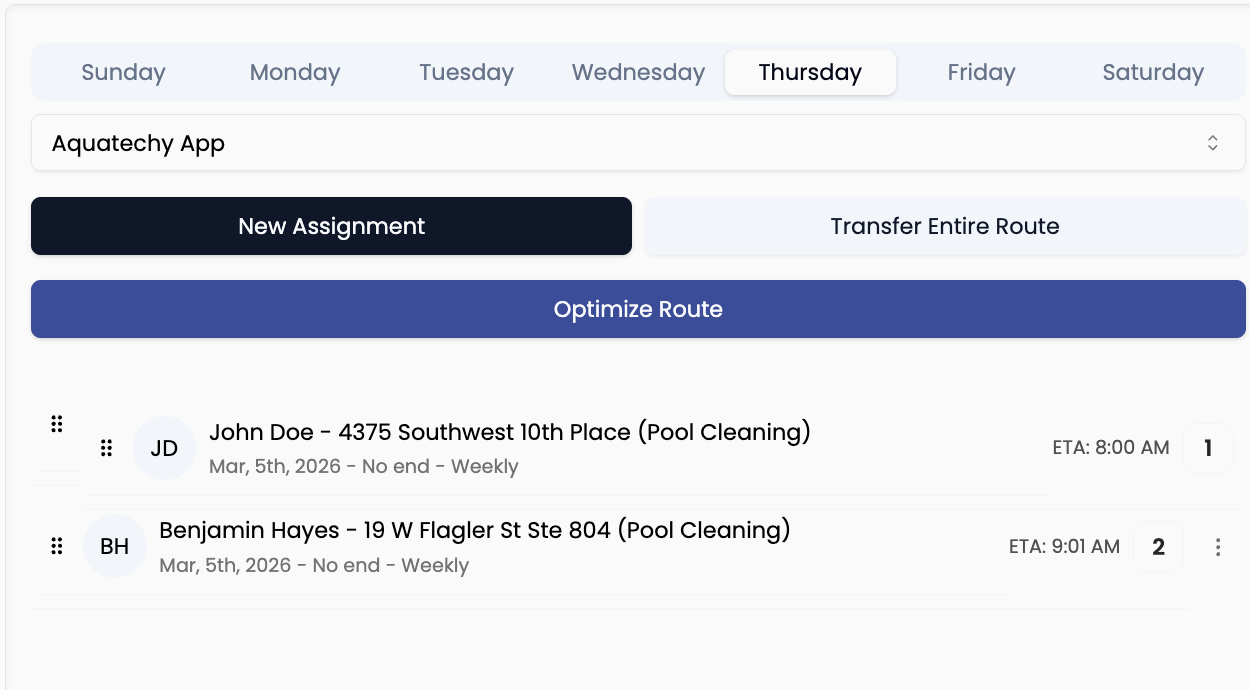
Arraste linhas para mudar a ordem. Clique Optimize Route se quiser sugestão melhor (pode definir primeira/última parada). Quando mudar ordem ou otimização, clique Save para atualizar tempos de deslocamento — Save só aparece depois de alguma mudança.
Quando usar
- Economizar tempo e combustível — Notou voltas desnecessárias; reordene ou otimize para o dia fazer sentido geograficamente.
- Preferência do cliente — Alguém precisa ser primeiro ou último na rota; arraste e Save.
Transfer an entire weekday route
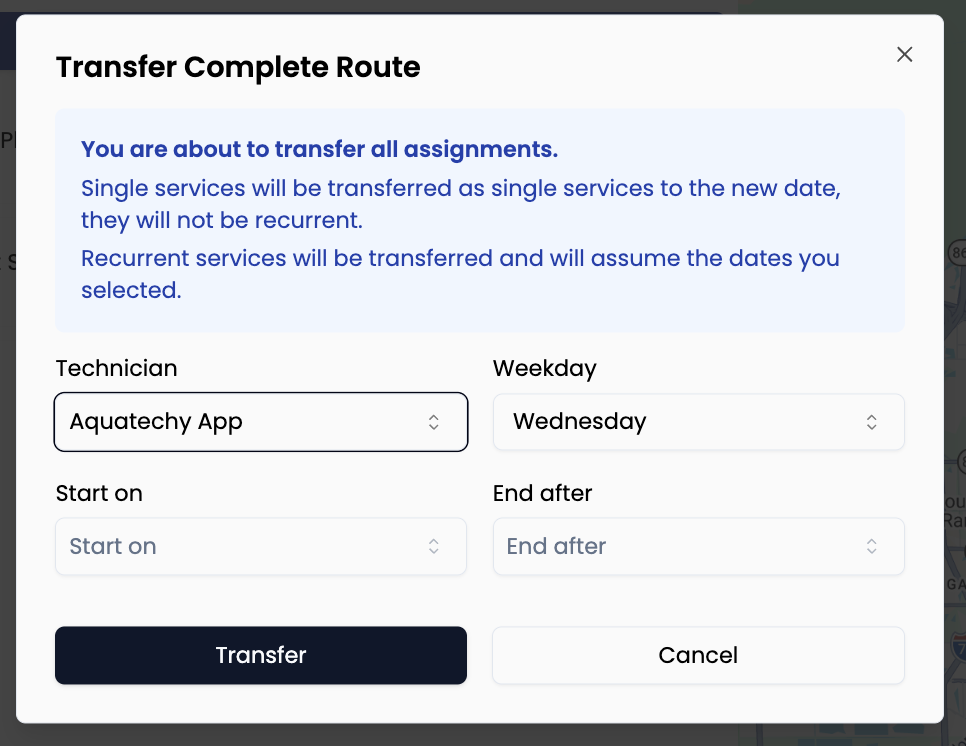
Com a aba weekday e Member certos, clique Transfer Entire Route. Escolha para onde vão todas as paradas recorrentes daquele dia e confirme. Todo assignment listado para aquele tech naquele weekday move junto.
Quando usar
- Férias ou licença — Alex está fora toda quinta; passe a rota inteira de quinta para outra pessoa de vez.
- Novo contratado assume um dia — Uma pessoa agora tem toda terça na rota; mova o dia inteiro de uma vez.
Move one recurring assignment
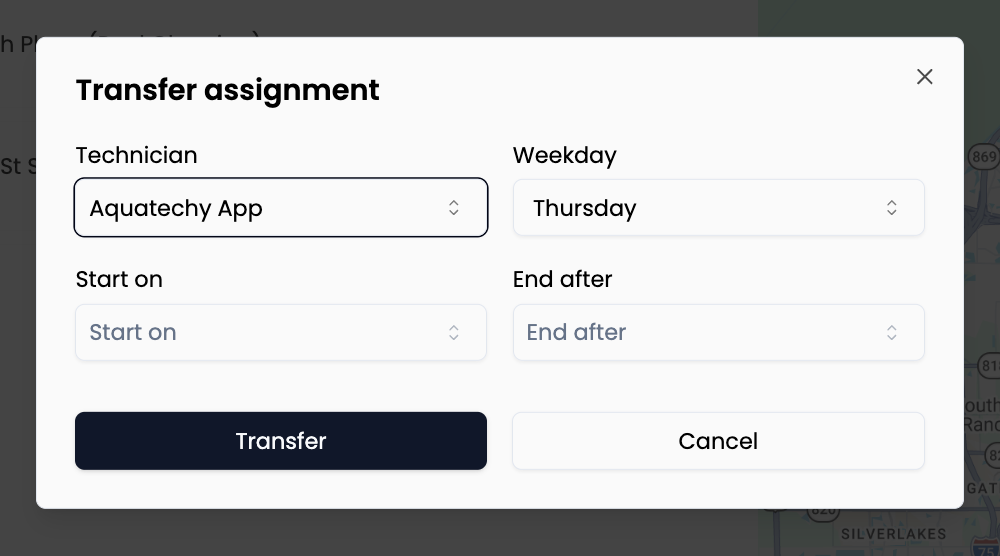
Na linha da pool: menu ⋮ → Transfer assignment. Escolha o novo Technician, Weekday e Scheduled to único ou Start on / End after para novo padrão repetido, depois Transfer.
Quando usar
- Uma pool muda de tech — Jordan assume este cliente de Chris, toda semana no mesmo dia.
- Mover parada para outro weekday — Cliente pediu mudança de quarta para sexta a temporada toda.
Delete a recurring assignment
Abra ⋮ na linha → Delete assignment. Leia o aviso e Delete se tiver certeza, ou Cancel.
Quando usar
- Cliente cancela serviço — Não volta; remova o job repetido por completo. Services já feitos ficam no histórico.
Isso remove a regra repetida inteira, não só a visita de uma semana. Para pular uma semana, use Schedule (abaixo).
Part 2 — Schedule (one day at a time)
Abra Routes → Schedule (/routes/schedule). Escolha uma date no topo (verá hoje e datas próximas), depois Member para a lista daquele technician só naquele dia.
Add a visit for one day only
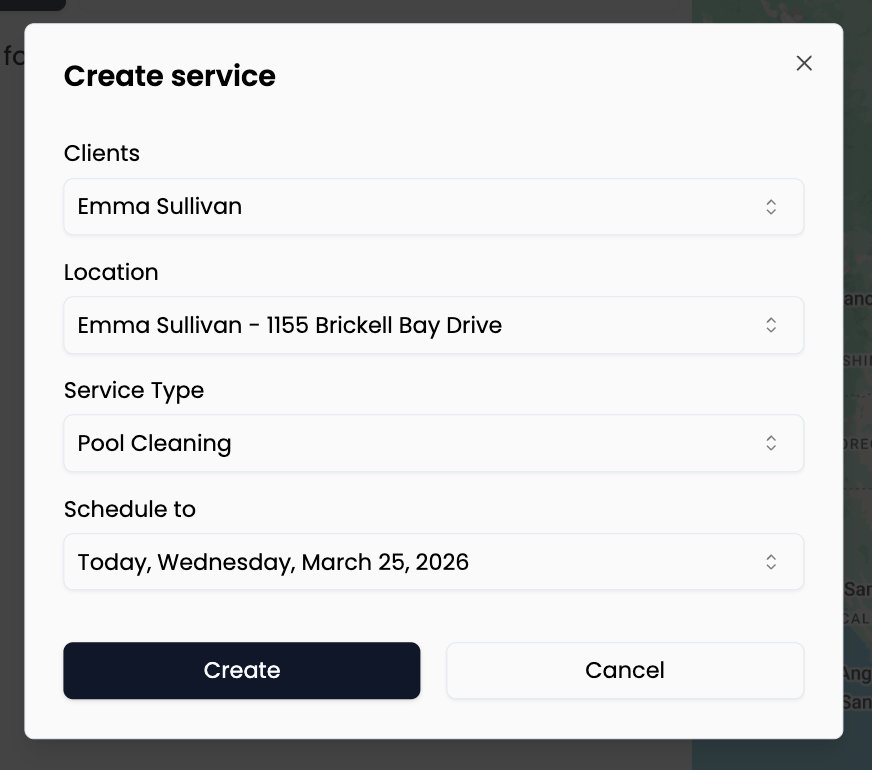
- Escolha date e Member (technician) que fará o trabalho.
- Clique New service.
- Escolha Client → Location → Service Type, Instructions se precisar, depois o dia desta visita única (campo de data da visita).
- Clique Create para salvar ou Cancel para sair.
Quando usar
- Visita extra esta semana — Cliente quer checagem química avulsa fora do assignment weekly normal.
- Reposição após skip — Adicionando visita de recuperação em dia específico sem mudar o padrão normal da rota.
Move one visit (this day only)

Na linha da visita: ⋮ → Transfer Service. Escolha novo Technician, Weekday e Schedule to, depois Transfer. Cancel se mudar de ideia.
Quando usar
- Alguém doente hoje — Move só a parada de hoje para outro tech ou outro dia; na semana que vem o assignment normal continua.
- Cliente pede remarcar uma consulta — Só a visita desta terça vai para quinta; você não reescreve a regra recorrente de terça inteira.
Delete one visit (this day only)
⋮ → Delete service. Confirme com Delete ou Cancel.
Quando usar
- Cliente cancelou só esta semana — Está de férias; remova a visita desta semana mas mantenha na rota depois.
- Clima ou problema no caminhão — Cancelou a parada de hoje e não quer na lista como pendência falsa (o escritório pode registrar cobrança separadamente).
Isso não remove o assignment recorrente de Assignments — só aquele service datado.
Move every visit on this day at once
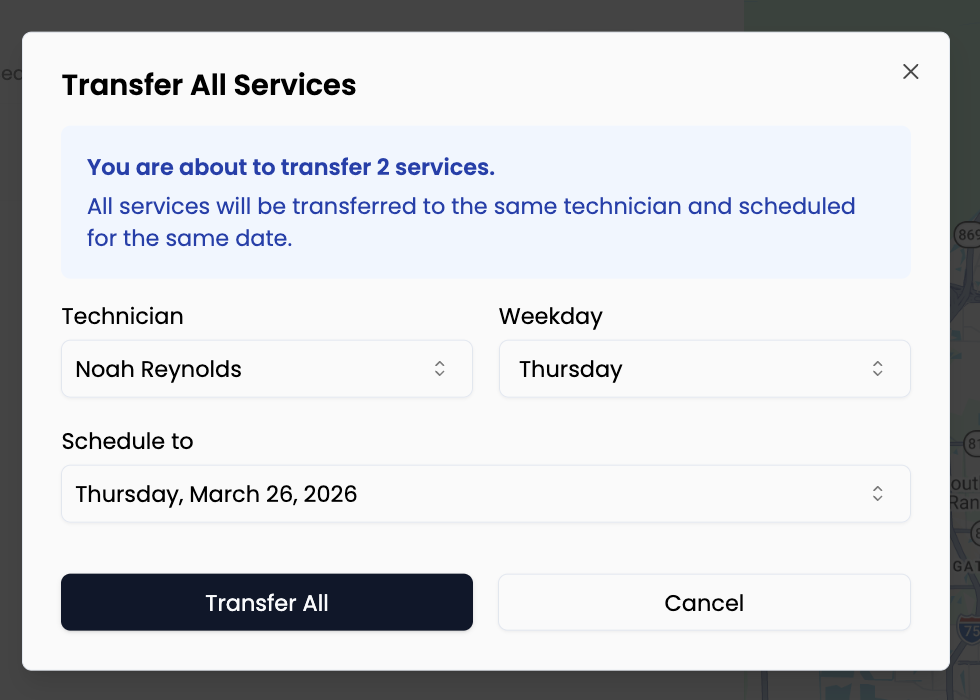 Clique Transfer All Services. Escolha um technician e uma nova Schedule to para tudo na lista da data que está vendo, depois Transfer All. Se a lista estiver vazia, o botão não roda.
Quando usar
- Dia de chuva — Deslizando todos da lista daquele crew para amanhã ou próximo dia livre.
- Reroteamento do time inteiro — Um grande remanejamento em vez de mover linha por linha.
Se só uma parada deve mover, use Transfer Service na linha.