
O Aquatechy pode enviar e-mails aos clientes após o trabalho (e em alguns outros casos). Este guia cobre onde ativar o envio, como editar templates, o que cada opção de include faz, avisos de serviço skipped e seu logo na mensagem.
The rule that trips people up: two layers have to agree
O Aquatechy avisa no app: service e-mails só saem quando company e client permitem.
- Company (por service type): Vá em Settings → Companies → abra a company → Preferences → expanda Email Notifications. Para cada service type (ex.: Pool Cleaning), ative Send Automatic Emails e escolha o que Include in Emails (reading groups, consumables, selectors, checklist, photos, technician notes). Se Send Automatic Emails estiver off para aquele tipo, o sistema não envia quando esses jobs terminam.
- Client: Abra o client → aba Preferences. Ative Send service e-mails e, em Include in service e-mails, ligue os mesmos tipos de conteúdo que aquele cliente deve receber.
Se qualquer lado desligar o envio principal ou um include específico (ex.: checklist no client mas não na company), o cliente pode não receber aquela seção — ou nenhum e-mail, conforme os toggles. Ao salvar preferences do client, o texto de confirmação repete: client preferences and company preferences must both be enabled para service e filter-cleaning e-mails.
Filter cleaning é separado: na company, Filter Maintenance tem Send filter cleaning e-mails; no client, Send filter cleaning e-mails fica em Filter cleaning notifications. De novo, ambos precisam permitir.
Plan: Recursos de e-mail estão ligados ao plano Grow no produto (verá aviso se estiver no Free).
Where to edit templates (company)
Settings → Companies → sua company → Preferences → Email Notifications (expanda a seção).
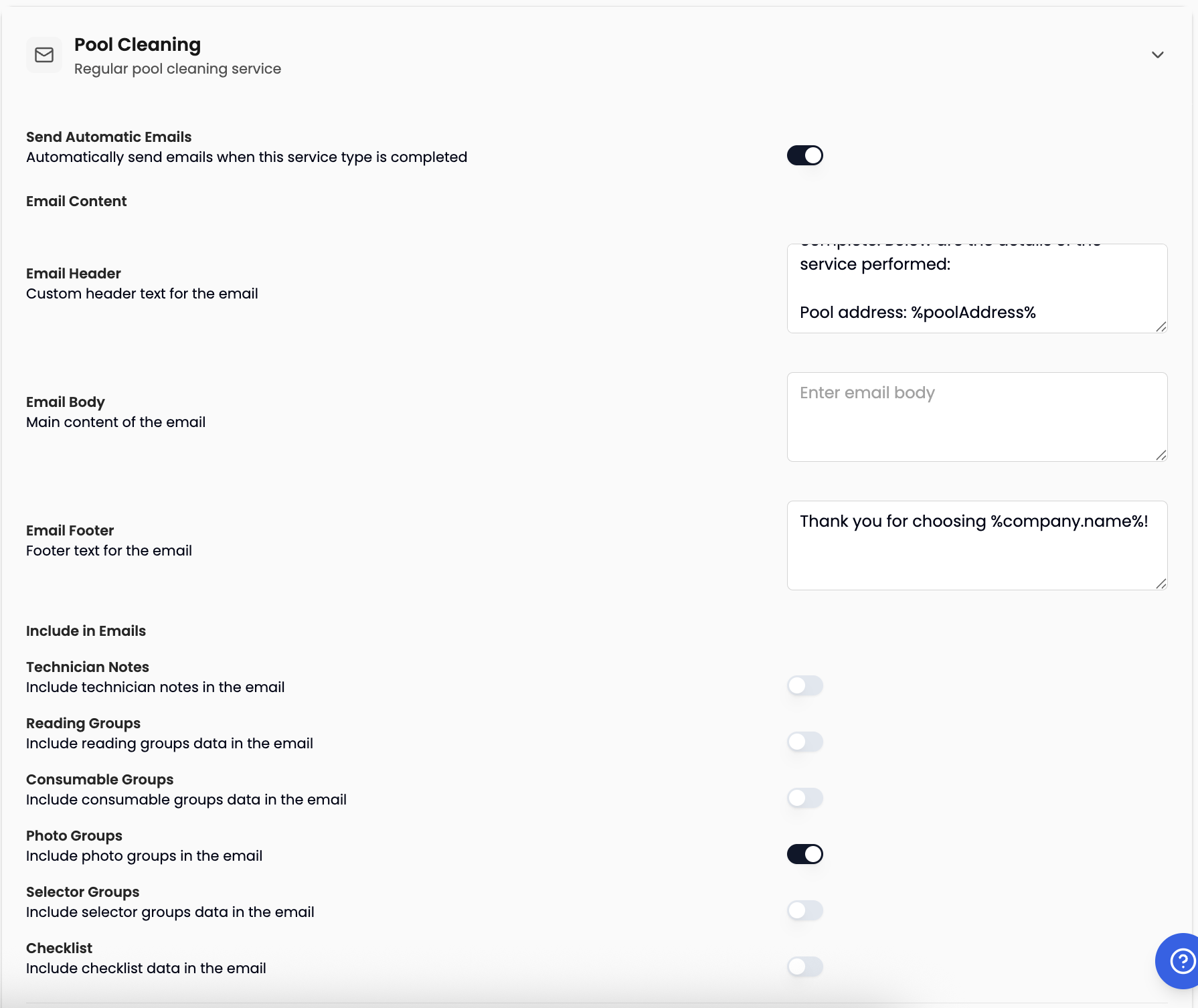
Para cada service type:
- Send Automatic Emails — Automatically send emails when this service type is completed.
- Email Content — Email Header, Email Body e Email Footer (cabeçalho, conteúdo principal e rodapé personalizados).
- Include in Emails — toggles para Technician Notes, Reading Groups, Consumable Groups, Photo Groups, Selector Groups e Checklist (Include … in the email).
Clique Save {Service Type} Preferences no final da seção daquele service type.
What each "include" option means for the customer
Isso controla o que é puxado do service concluído e mostrado no e-mail. Se o tech deixar algo em branco ou não registrar, não há o que enviar naquela parte — mesmo com toggle ligado.
Checklist
Checklist envia os itens de checklist que o technician marcou no service. Itens não marcados no app não vão ao cliente — só o que foi concluído aparece naquele bloco.
Consumables (Consumable Groups on the company screen)
Consumables cobre químicos e consumíveis que o technician registra na visita (sua company configura consumable groups em Service Configuration). Se o tech não registra um consumable, nada é enviado naquela linha.
Readings (Reading Groups)
Readings envia as leituras de água que o technician informa (ex.: cloro, pH, alcalinidade — o que seus reading groups definirem). O que não for informado no app não aparece no e-mail.
Selectors (Selector Groups)
Selectors são perguntas personalizadas com respostas predefinidas que sua company configura (ex.: campo de múltipla escolha que o tech toca no local). Essas respostas podem aparecer no e-mail do cliente quando Selector Groups está on na company e no client.
Exemplo: Pergunta “How is the water level?” com respostas como “Water level ok”, “Water level low” — o client vê a opção que o tech selecionou.
Para montar groups, definitions e options de selector, use a mesma página Preferences da company: Service Configuration → aba Selectors.
Photos (Photo Groups)
Com Photo Groups on, fotos do service dos photo groups configurados podem ser incluídas — só o que foi adicionado no service conta.
Technician notes
Com Technician Notes on, notas que o tech deixa no service podem ir no e-mail enviado.
Email configuration: CC and skipped services
Ainda em Preferences, dentro de Email Notifications, abra Email Configuration:
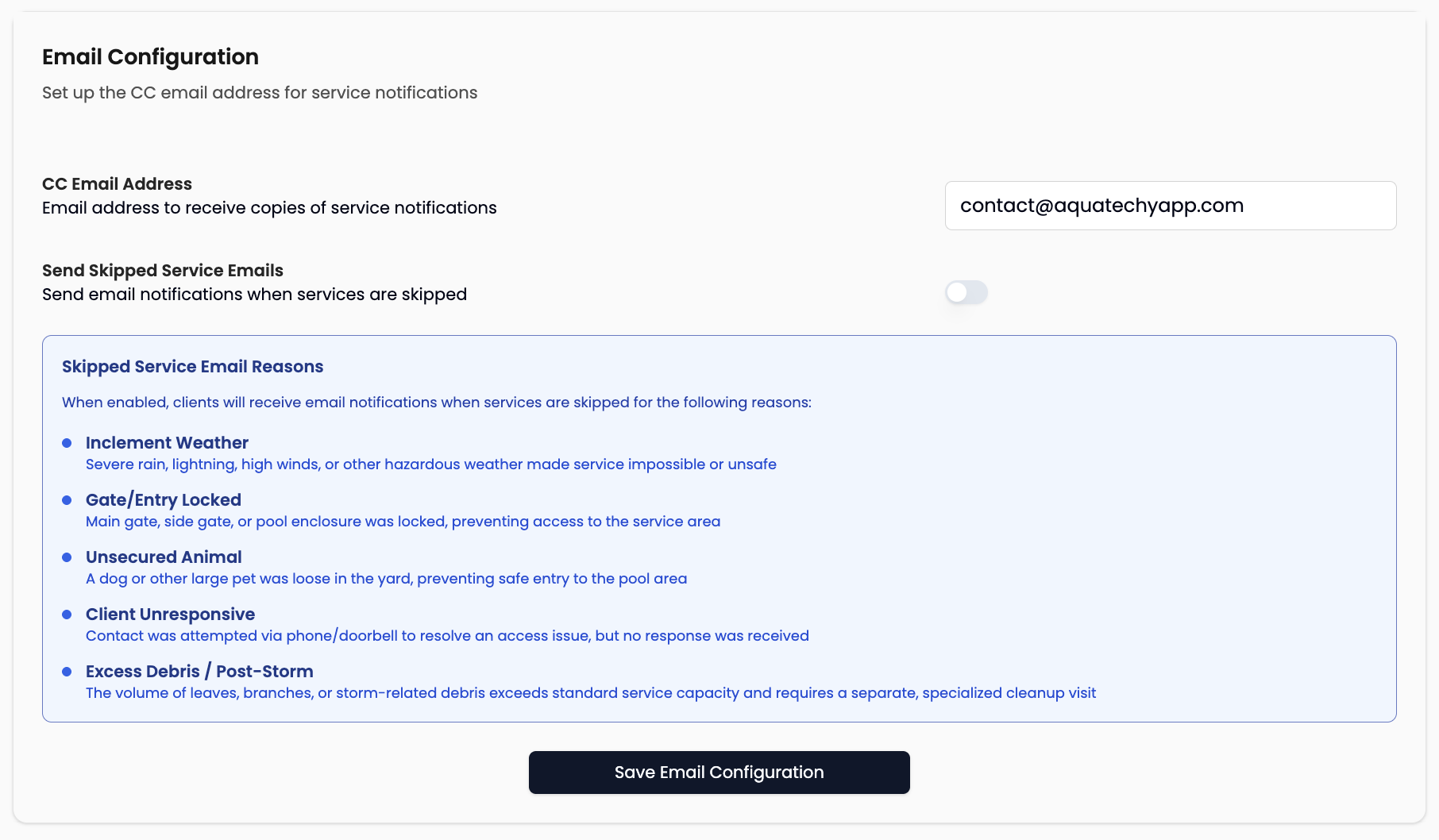
- CC Email Address — Email address to receive copies of service notifications (cópia interna, não a caixa do cliente).
- Send Skipped Service Emails — Send email notifications when services are skipped.
Com Send Skipped Service Emails on, a UI lista Skipped Service Email Reasons sobre os quais clientes podem ser avisados, incluindo:
- Inclement Weather — condições tornaram o serviço inseguro ou impossível.
- Gate/Entry Locked — sem acesso à área da pool.
- Unsecured Animal — animal solto impediu entrada segura.
- Client Unresponsive — não foi possível resolver acesso após tentar contato.
- Excess Debris / Post-Storm — entulho além de uma parada normal; pode precisar visita de limpeza separada.
Use Save Email Configuration para guardar CC e configurações de skipped mail.
Client-side preferences (per customer)
Clients → abra o client → aba Preferences.
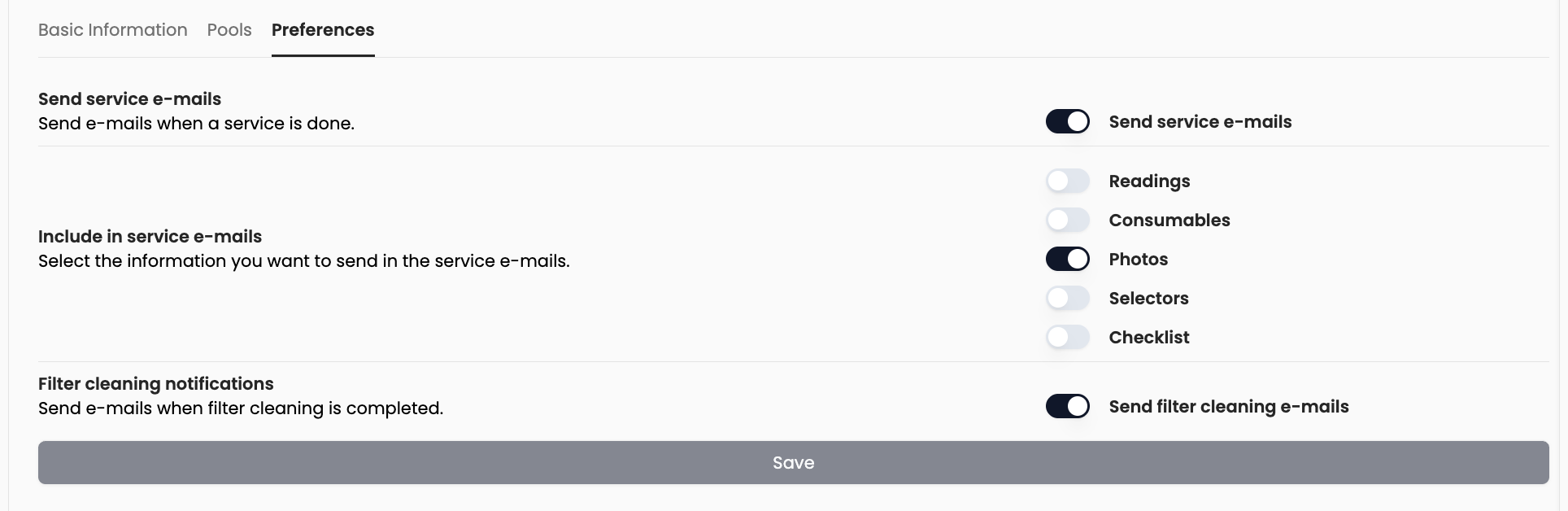
- Send service e-mails — interruptor principal para e-mails quando um service termina.
- Include in service e-mails — Readings, Consumables, Photos, Selectors, Checklist (rótulos iguais à tela do client).
- Filter cleaning notifications — Send filter cleaning e-mails quando trabalho de filtro termina.
Save executa Update Email Preferences, lembrando de novo que client and company devem permitir envio.
Para mudar muitos clients de uma vez, vá em Clients → Bulk Actions (/clients/bulk-actions) e use as mesmas colunas de preference lá.
Logo in the e-mail
Mensagens ao cliente usam o company logo quando há um definido.
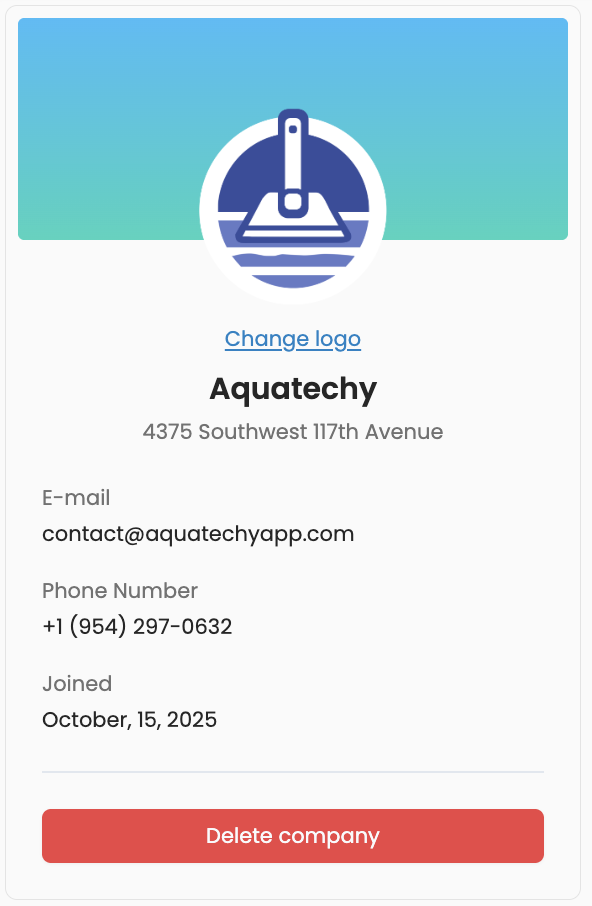
- Vá em Settings → Companies → abra a company.
- No card de perfil à esquerda (nome e endereço da company), clique Change logo — está lá em Basic Information, Preferences ou Team (Owners, Admins e Office podem editar).
- Escolha uma imagem; ajuste Zoom se precisar, depois Update Logo (ou Cancel para fechar sem salvar).
Depois de salvar, novos e-mails devem mostrar essa marca.
Quick checklist before testing
- Plano Grow ativo (se sua conta exigir).
- Company Preferences → Email Notifications: Send Automatic Emails on para o service type que está testando; Include in Emails combina com o que quer mostrar.
- Client Preferences: Send service e-mails on; toggles de include correspondentes on.
- Tech conclui um service com readings, consumables, checklist marcado, selectors e/ou photos reais se espera esses blocos.
- Opcional: Send Skipped Service Emails e CC salvos em Email Configuration.