Este guia percorre um dia normal no app: entrar, ver sua rota, abrir um job, concluir ou pular, reportar filtro ou outra atividade quando precisar e manter tudo sincronizado com o escritório.
Signing in
Ao abrir o app, você cai na tela de sign-in. Digite o email e password que a company passou e entre.
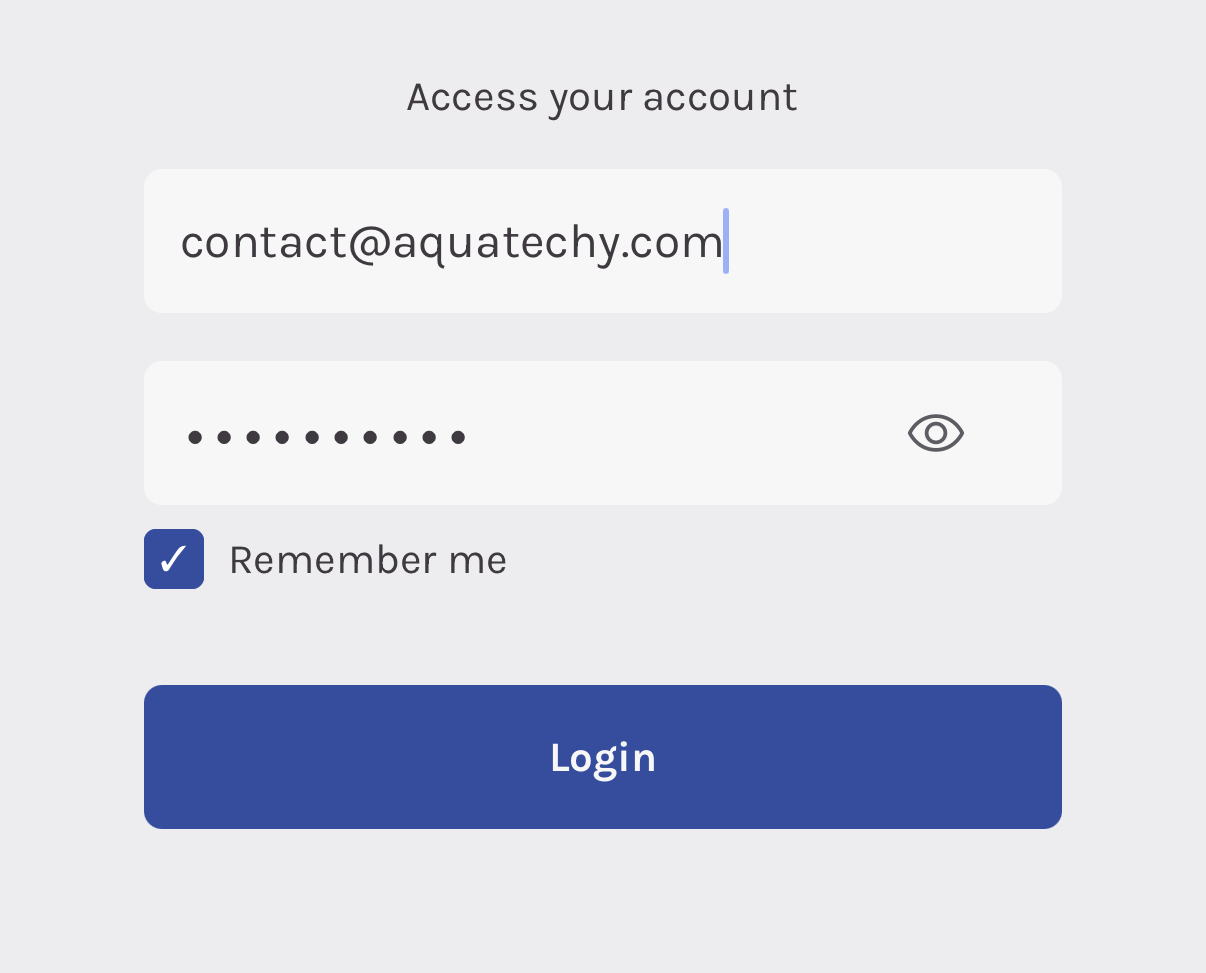
Se o dispositivo oferecer lembrar o login, pode usar para não digitar tudo sempre. Depois de entrar, verá a parte principal do app com a bottom bar (Home e outros atalhos que explicamos abaixo).
Choosing Google Maps or Apple Maps (Profile)
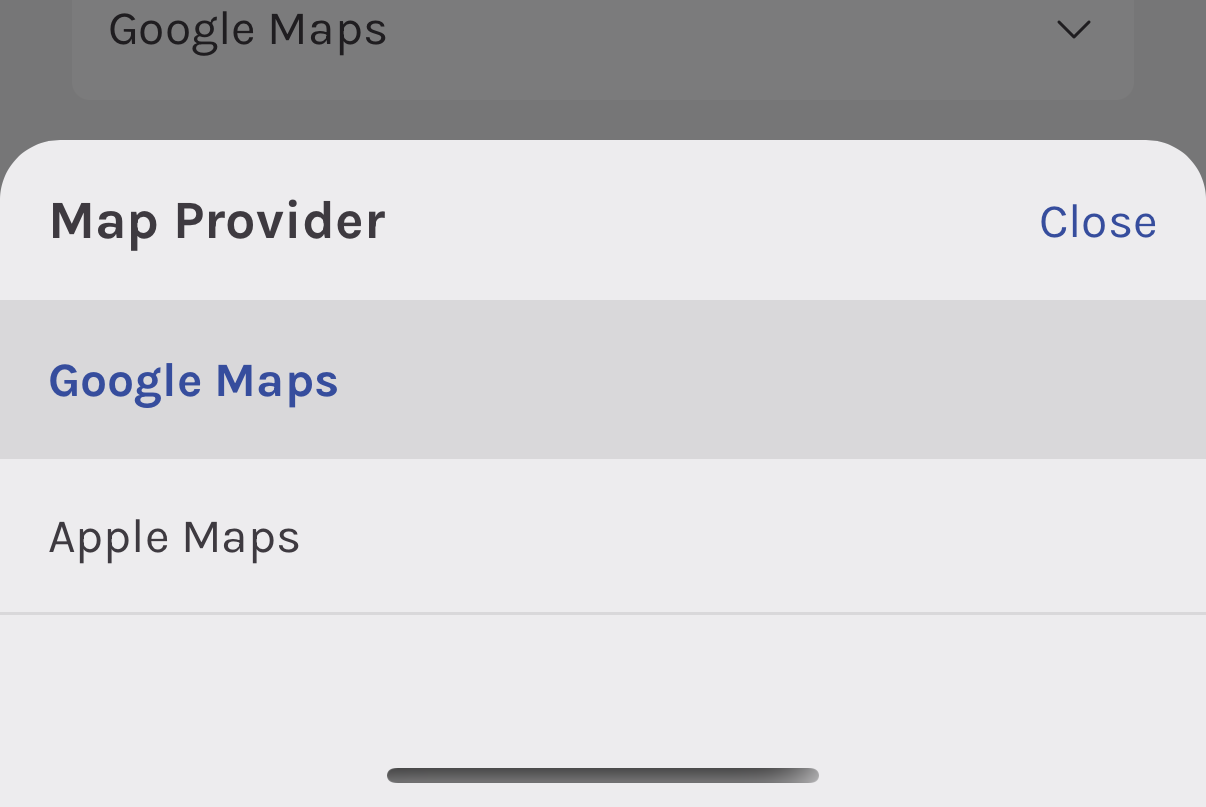
Direções do app abrem em um map app no celular. Você pode escolher qual prefere.
- Toque Profile na bottom bar (ícone de avatar).
- Toque Change profile (a opção que abre os detalhes da conta).
- Encontre Map Provider (pode aparecer como dropdown ao lado de Language).
- Escolha Google Maps ou Apple Maps.
- Toque Update para salvar.
Depois disso, sempre que abrir direções pelo Home, um job ou outras telas com mapas, usará o provider escolhido — o que for mais fácil entre pools.
Home: your map and today's stops
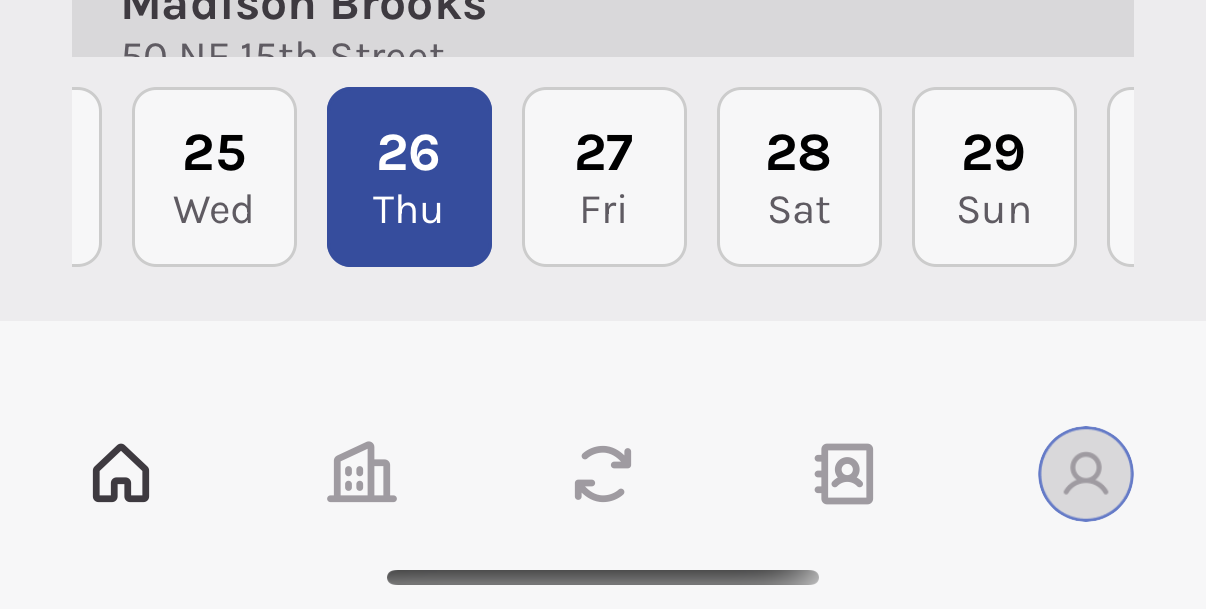
Toque o ícone de house na bottom bar para abrir Home. É seu ponto de partida todo dia.
No topo costuma haver um map com suas pools do dia. Abaixo vem um summary de quantas paradas no total, quantas concluídas, skipped ou faltando, e atalho para Organize Routes se a company usa ordenação de rota.
Use o calendar para escolher a date em que está trabalhando. A lista abaixo do mapa mostra todo service agendado naquele dia, na ordem da rota. Cada linha é uma parada: nome da pool, endereço e notas úteis (gate codes, lado de entrada, tipo de pool, pets, lembretes de filtro, etc.).
Important: Your pool job details are not saved until you tap Mark as done, Update, or Skip—leaving the screen any other way discards what you entered.
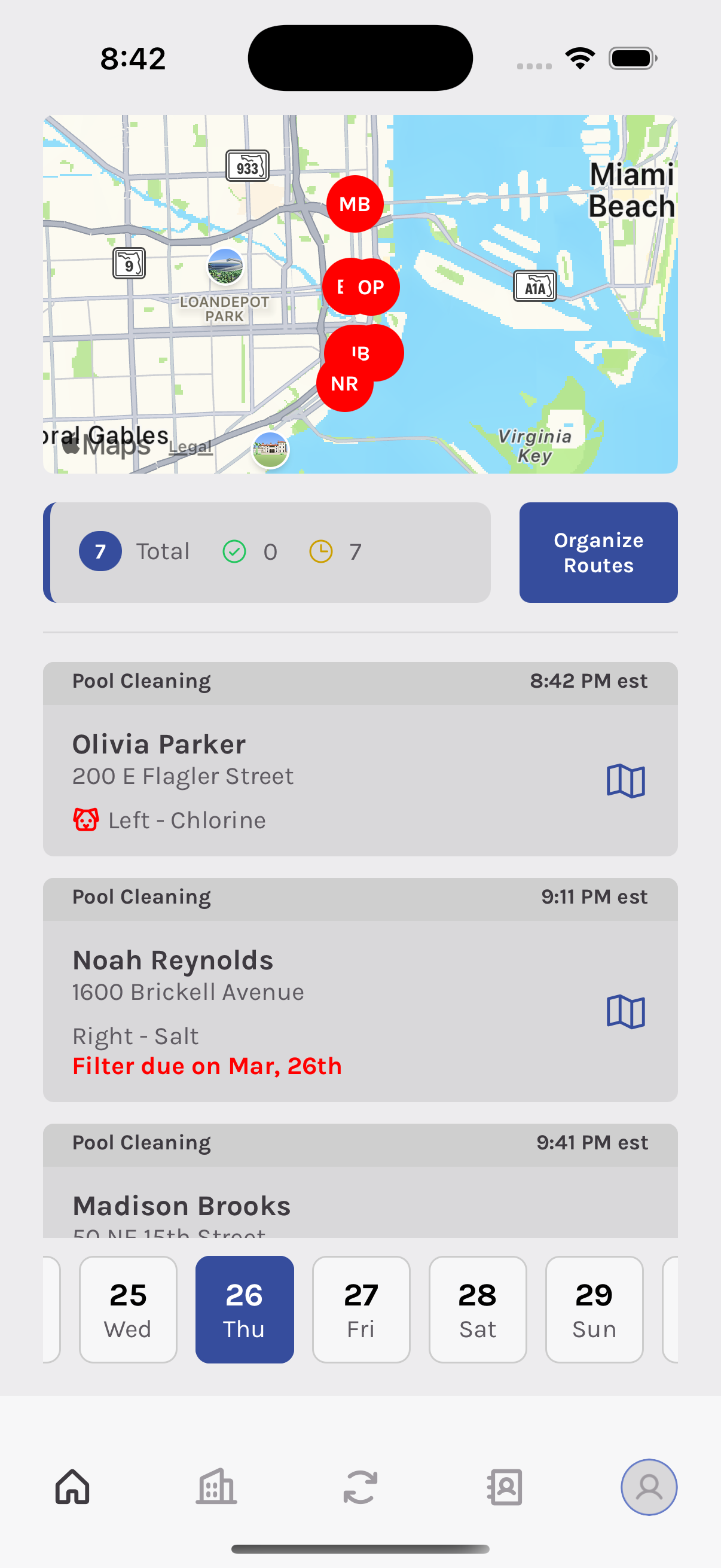
Para abrir um job: toque a área principal da linha (nome e endereço da pool — não os botões pequenos na lateral). Isso leva à job screen daquele service — onde registra química, checklist, fotos e marca a visita concluída ou skipped.
Organize Routes
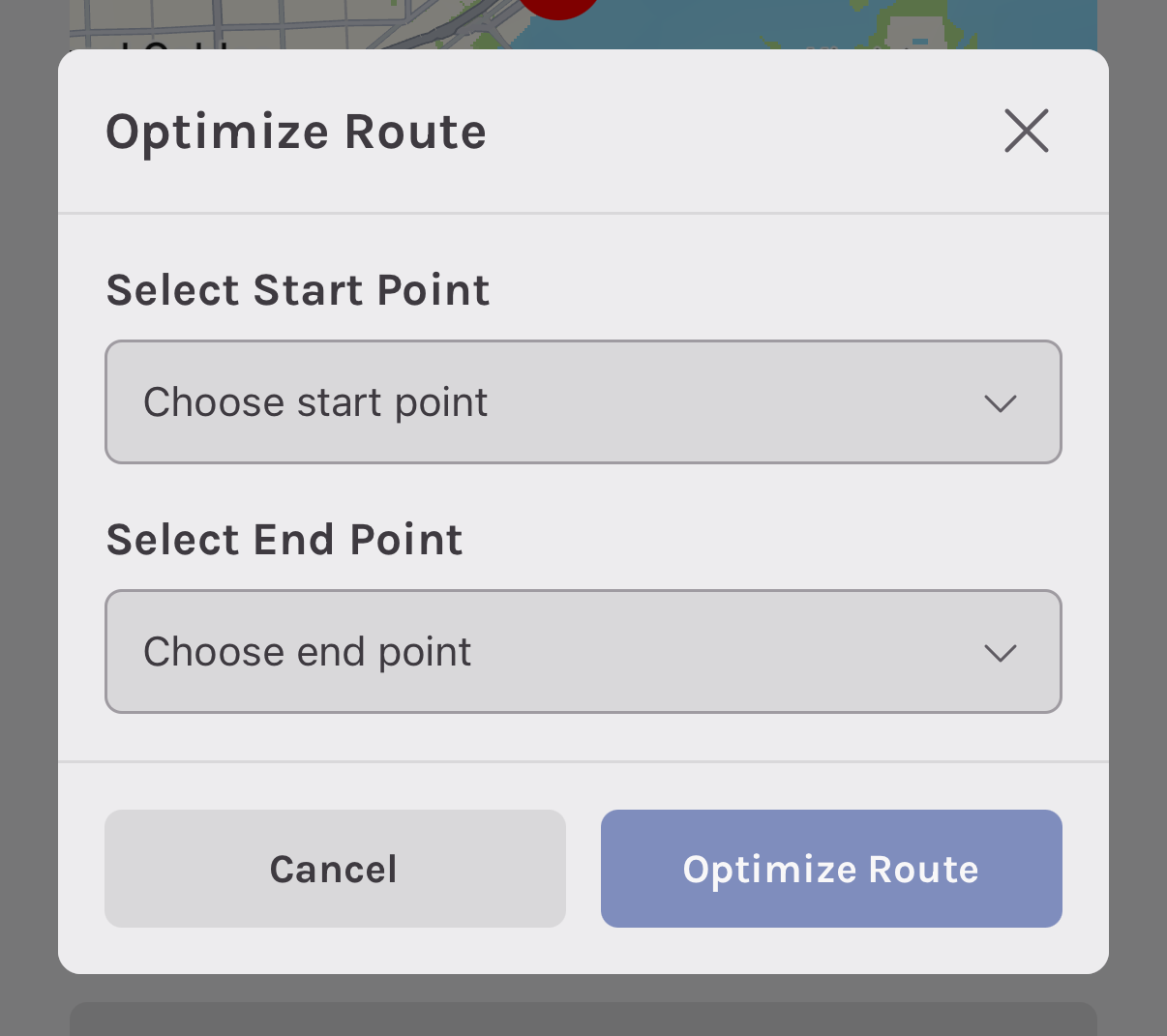
Você pode reordenar paradas na rota clicando Organize Routes e movendo as paradas na ordem desejada ou clicando Optimize Route para otimizar o menor tempo de deslocamento escolhendo primeira e última parada.
The job screen: finish the visit or skip it
Important: Your pool job details are not saved until you tap Mark as done, Update, or Skip—leaving the screen any other way discards what you entered.
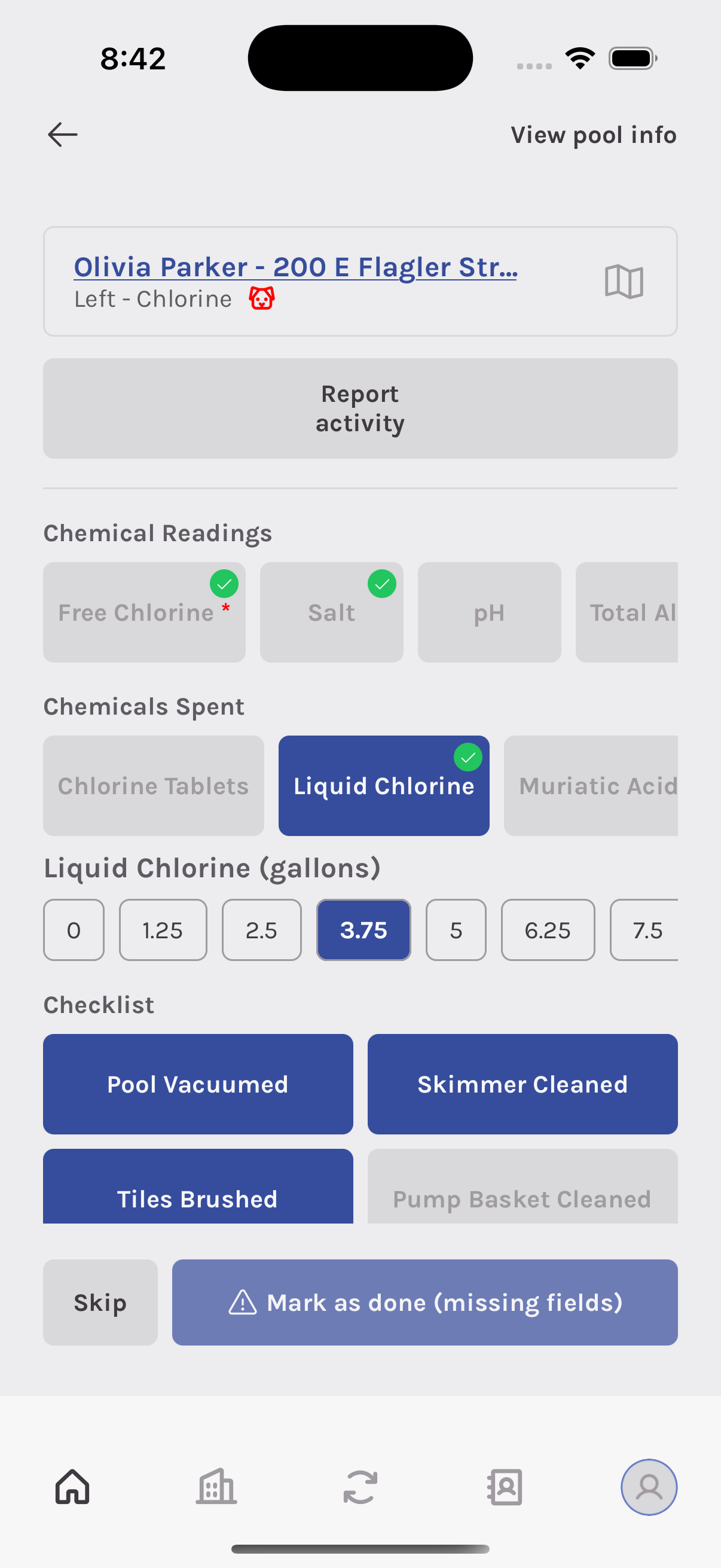
Na job screen você preenche o que a company exige: readings, chemicals used, checklist, photos e notes. Itens obrigatórios dependem de como a rota está configurada; se faltar algo, o app avisa antes de marcar o job como done.
Mark as done
Quando tudo obrigatório estiver preenchido, use Mark as done (ou Update se estiver alterando visita já concluída ou skipped). O app salva e volta ao Home para ir à próxima parada.
Se campos obrigatórios ainda estiverem vazios, o botão pode indicar campos faltando — complete primeiro e tente de novo.
Skip a stop
Às vezes não dá para atender uma pool (portão trancado, cliente cancelou, clima, etc.). Toque Skip. Será pedido para choose a reason na lista — escolha a que encaixa, confirme, e a visita fica registrada como skipped. O app volta ao Home.
Skip ainda conta como “tratado” no dia para lista e estatísticas ficarem corretas.
Report activity — issues and filter work
Esta tela se chama Report activity no app. Você abre a partir de uma visita específica de pool (a job screen daquele service), não só pela lista do home.

How to get there
- No Home, abra o job da pool como de costume (toque a parada na lista).
- Na job screen, procure o botão Report activity e toque.
Verá o nome da pool já preenchido — não precisa mudar. Use a back arrow no topo se precisar sair sem enviar nada.
What to choose under Category
Toque Category e escolha o que está reportando:
| Option | When to use it |
|---|---|
| Other | Problemas ou notas gerais: equipamento com defeito, dano, problemas de acesso ou qualquer coisa que não seja limpeza ou troca de filtro especificamente. |
| Filter cleaning | Você limpou ou fez backwash do filtro nesta visita (ou está reportando que a limpeza foi feita). |
| Filter replacement | Você trocou o filtro ou está reportando uma troca de filtro. |
Adicione Description se ajudar o escritório ou o proprietário — o campo é opcional, mas uma nota curta costuma ser útil para Other.
Photos
Toque a área da camera para tirar fotos ou adicionar da galeria. Pode adicionar mais de uma e remover com o ícone trash se escolheu errado.
Important: Se a company exige fotos para trabalho de filtro, o app pedirá ao escolher Filter cleaning ou Filter replacement — e o botão principal pode dizer Report activity (photos required) até adicionar pelo menos uma foto. Se não tiver certeza, adicione foto clara da área do filtro; ajuda o registro a ficar completo.
Send it
Toque Report activity no rodapé. Quando enviar, verá confirmação de que a activity foi reportada e voltará à job screen.
Como visitas concluídas, seu report fica na fila do celular primeiro e sincroniza com o servidor quando houver conexão — use a aba sync ou Profile → Syncronize se precisar enviar itens pendentes manualmente.
Isso é tudo para registrar issue ou activity de filtro no campo.
Sync: how your phone talks to the server
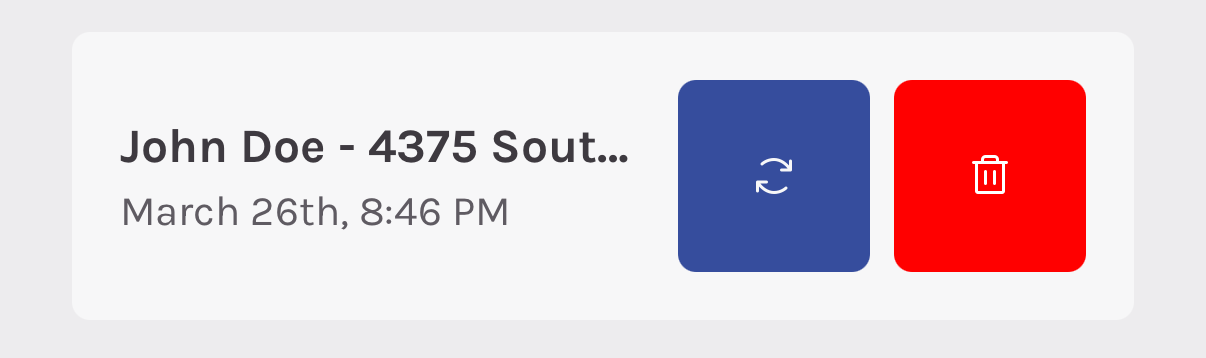
O app funciona mesmo com sinal fraco. Quando você termina ou pula uma visita, a informação é salva no celular primeiro e depois enviada aos servidores do Aquatechy quando a conexão estiver boa. Esse envio é o que chamamos de sync.
Where to find sync
O sync roda automaticamente em segundo plano quando você está online a cada poucos minutos. Também pode sincronizar manualmente.
- Sync tab (circular arrows): Na bottom bar, toque o ícone de circular arrows. Abre a tela de sync. Se algo ainda espera upload, aparece listado. Pode rodar full sync aqui ou às vezes sync one job por vez se a configuração da company mostrar essas opções. Quando tudo estiver em dia, verá algo como “All up to date.”
What you should know as a pool tech
- Wi‑Fi ou dados móveis bons ajudam o sync a terminar mais rápido.
- Se falhar, tente de novo pela aba sync ou Profile quando tiver sinal melhor.
- Até o sync funcionar, seu trabalho concluído ou skipped ainda está no celular; não se preocupe — conecte e sincronize quando puder.